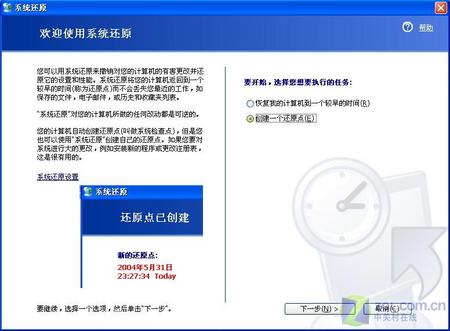
面對病毒橫行、系統怪異錯誤,善用 XP 內建「系統還原」可避免重裝之苦。本文詳細說明進階設定與操作。
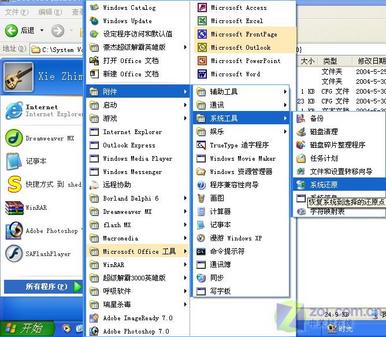
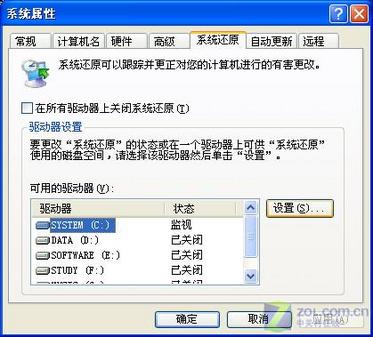
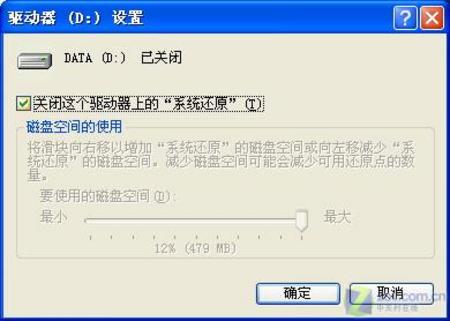
預設所有分區啟用,非系統分區佔用空間無必要。關閉步驟:Win+Pause/Break →「系統還原」頁籤 → 選非系統分區 →「設定」→ 勾選「在此磁碟機上關閉系統還原」。系統分區可調整空間使用上限。不想用則勾選「在所有磁碟機上關閉系統還原」。
啟用後系統分區根目錄產生隱藏資料夾 System Volume Information 儲存備份檔 (NTFS 格式無法直接存取內容)。
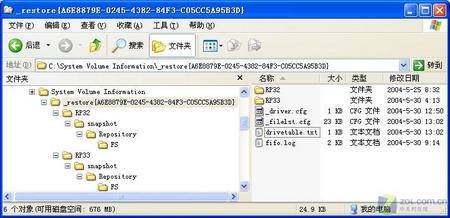
若看不見隱藏資料夾:資源管理器→「工具」→「資料夾選項」→「檢視」→ 取消「隱藏受保護的作業系統檔案」並選「顯示所有檔案和資料夾」。
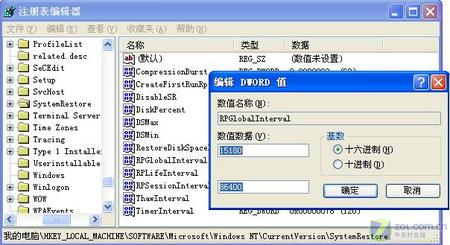
預設 24 小時 (86400 秒) 備份一次。修改:regedit → HKEY_LOCAL_MACHINE\SOFTWARE\Microsoft\Windows NT\CurrentVersion\SystemRestore → 雙擊 RPGlobalInterval (DWORD,無則新增) → 輸入秒數 (十六進位輸入 15180) → 重開機生效。
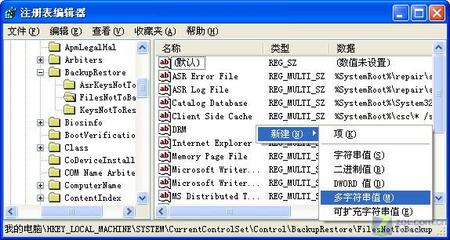
系統還原預設覆蓋系統分區所有變更。若有重要資料在系統分區 (非「我的文件」),可加入保護清單:regedit → HKEY_LOCAL_MACHINE\SYSTEM\CurrentControlSet\Control\BackupRestore\FilesNotToBackup → 右鍵新增「多字串值」 → 名稱自訂 → 數值輸入絕對路徑 → 重開機生效。