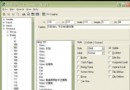
群組原則是 Windows 管理的核心利器,許多人僅會基本設定。本文分享 4 項進階實戰技巧:解決「只允許執行指定程式」導致的管理員自鎖問題、為不同使用者指派差異權限、透過原則防止 IP 衝突、啟用完整安全稽核。適用於 Windows 2000/XP/2003 伺服器與工作站。
問題:啟用「使用者設定 → 系統管理範本 → 系統 → 只允許執行指定的 Windows 應用程式」後,若未將 gpedit.msc 加入白名單,連管理員也無法再開啟群組原則編輯器,造成「自鎖」。
解決方案(操作順序關鍵):
gpedit.msc,展開至「只允許執行指定的 Windows 應用程式」。explorer.exe、cmd.exe、辦公軟體等)。gpedit.msc,確認已無法開啟(策略生效)。gpedit.msc)。若已誤關視窗導致自鎖:
mmc.exe →「檔案」→「新增/移除管理單元」→「獨立」→「新增」→「群組原則」→「完成」→「關閉」→「確定」。gpupdate /target:computer 強制刷新電腦策略,或 gpupdate /target:user 刷新使用者策略,gpupdate 同時刷新兩者。路徑:電腦設定 → Windows 設定 → 安全性設定 → 本機原則 → 使用者權利指派
範例:
aaa 僅允許遠端存取:雙擊「拒絕本機登入」→ 新增 aaa。bbb 允許本機登入:不加入上述拒絕清單,或明確加入「允許本機登入」。ccc 擁有檔案擁有權:加入「取得檔案或其他物件的擁有權」。事後若伺服器在離線時段遭植入非法檔案,可立即排除無「本機登入」權限的 aaa,快速縮小嫌疑範圍。
路徑:使用者設定 → 系統管理範本 → 網路 → 網路與撥號連線 → 允許 TCP/IP 進階設定
啟用「已停用」。使用者開啟 TCP/IP 內容時,「進階」按鈕將呈灰色無法點選,無法修改 IP 位址、閘道、DNS 等參數,從源頭杜絕人為 IP 衝突。搭配 DHCP 伺服器統一派發 IP,管理效率最高。
預設 Windows 2003 未啟用任何稽核。建議設定:
路徑:電腦設定 → Windows 設定 → 安全性設定 → 本機原則 → 稽核原則
| 稽核項目 | 建議設定 | 說明 |
|---|---|---|
| 稽核系統事件 | 成功、失敗 | 系統重開機、服務異常等關鍵事件 |
| 稽核登入事件 | 成功、失敗 | 所有登入嘗試,暴力破解可從失敗記錄發現 |
| 稽核帳號管理事件 | 成功、失敗 | 帳號建立、刪除、密碼變更、群組異動 |
| 稽核目錄服務存取 | 失敗 | AD 物件異常存取 |
| 稽核物件存取 | 失敗 | 檔案/登錄/印表機等存取被拒 |
| 稽核原則變更 | 成功、失敗 | 安全性原則本身被竄改 |
| 稽核權限使用 | 失敗 | 特權指令(如關機、備份)被拒 |
啟用後,所有記錄寫入「事件檢視器 → 安全性記錄」。建議:
這 4 招進階技巧解決實務痛點:防自鎖保留管控彈性、差異權限落實最小權限原則、IP 設定鎖定消除衝突根源、完整稽核建立可追溯防線。群組原則威力遠超想像,關鍵在於「細心挖掘、分層套用、持續檢視記錄」。