Windows XP 內建諸多「好心辦壞事」的功能,佔用資源卻鮮少被使用。本文介紹 5 類可安全關閉的冗餘功能:壓縮檔案支援、影片預覽與燒錄、登錄編輯程式記憶、網路排程任務檢查、IE 元件自動安裝,助您打造更輕快的系統。
XP 將 ZIP/CAB 視為資料夾直接瀏覽,但效能差、功能少,多數用戶改用 WinRAR/7-Zip。
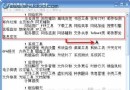
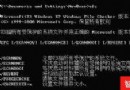
regsvr32 /u zipfldr.dllregsvr32 /u cabview.dll/u 改為空白(regsvr32 zipfldr.dll)重新註冊。regsvr32 /u shmedia.dll(選取影片檔時左側預覽面板不再讀取,大幅減少磁碟存取)。HKEY_CURRENT_USER\Software\Microsoft\Windows\CurrentVersion,新建 DWORD 值 NoCDBurning = 1。建議改用 Nero/ImgBurn 等專業燒錄軟體。XP 繼承 Me 的 regedit 記憶功能,但常造成操作不便(如想從根鍵開始卻跳到深層分支)。
regedit,展開 HKEY_CURRENT_USER\Software\Microsoft\Windows\CurrentVersion\Applets\Regedit,刪除右側 LastKey 值。Regedit 分支→「權限」→「Administrators」→ 勾選「完全控制」與「讀取」的「拒絕」→「確定」。每次連線到其他電腦(如 \\Server\Share),XP 會花約 30 秒掃描對方排程任務,極度拖慢瀏覽速度。
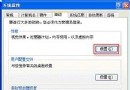
HKEY_LOCAL_MACHINE\Software\Microsoft\Windows\CurrentVersion\Explorer\RemoteComputer\NameSpace。{D6277990-4C6A-11CF-8D87-00AA0060F5BF}(代表排程任務)。explorer.exe 生效,網路瀏覽明顯加速。gpedit.msc 開啟群組原則。設定後,瀏覽網頁不再彈出安裝 ActiveX 元件對話框,減少干擾與潛在安全風險。
gpedit.msc,可對應修改 HKEY_CURRENT_USER\Software\Policies\Microsoft\Internet Explorer 相關鍵值達成同樣效果。關閉這 5 類冗餘功能,可顯著減少開機/瀏覽/檔案操作時的無謂磁碟存取與記憶體佔用,尤其對舊式硬體(低記憶體、慢速硬碟)效果明顯。配合服務精簡、啟動項管理、虛擬記憶體優化,能讓 Windows XP 在退休前夕依然保持輕快好用。