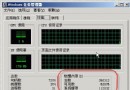
工作管理員是系統監控與故障排除利器。善用「處理程序」頁籤與命令列工具,能解決許多棘手問題。
當工作管理員「結束處理程序」失效(程序不回應、甚至導致系統當機),嘗試命令列小工具 Close。
用法:close 視窗標題(支援萬用字元,如 close 我* 關閉標題以「我」開頭的視窗)。
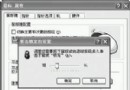
解除安裝軟體後「新增/移除程式」視窗假死(無「無回應」提示、也關不掉)。
解決:工作管理員→「處理程序」→ 結束 rundll32.exe 即可恢復操作。
| 現象 | 結束處理程序 |
|---|---|
| Outlook Express 切換身分失敗、當機 | msimn.exe |
| QQ 2004 Beta 回報 Bug 無反應、產生多重進程 | BugReport.exe |
| IE/殼層延遲、右鍵選單卡頓 | explorer.exe(謹慎,會重啟殼層) |
explorer.exe。桌面、工作列、開始功能表消失,只剩背景畫面,無任何選單可操作。explorer → 確定。風險:系統托盤圖示可能遺失;請謹慎使用,不建議日常常規鎖機。
gpedit.msc 開啟群組原則編輯器。註:家用版 XP 無 gpedit.msc,可用登錄檔修改 HKCU\Software\Microsoft\Windows\CurrentVersion\Policies\System\DisableTaskmgr=0。
工作管理員不只是看 CPU/記憶體用量。掌握 close 工具、識別關鍵進程(rundll32.exe、msimn.exe)、了解另類鎖機與恢復停用管理員的方法,能讓你在系統異常時從容掌控局面。