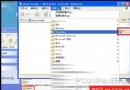
「封裝檔案」對話框點「新增」選取檔案,誤加可「移除」。確認後「下一步」進入「顯示視窗」選擇解壓縮時視窗狀態:預設、隱藏、最小化、最大化,選預設即可。
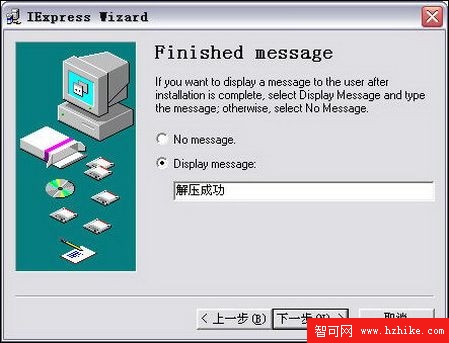
勾選「顯示訊息」輸入結束提示(如「檔案已成功解壓縮」)。
圖 3 設定結束訊息
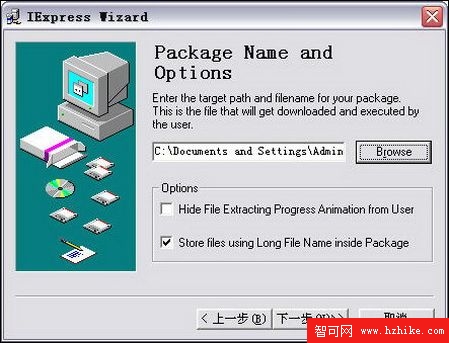
輸入輸出路徑與檔名。可勾選「隱藏解壓縮進度動畫」、「使用長檔名儲存檔案」。
圖 4 輸出路徑與檔名
勾選「儲存自解壓縮指令檔(.SED)」,下次同類製作可直接載入設定。點「下一步」稍候,自解壓縮檔即建完成畢。
Windows 記事本進階技巧:字體優化、右鍵快捷、自動加日期
Windows XP 系統運行命令大全速查表(100+ 命令)
Windows「執行」命令七大武器:系統資訊、裝置管理員、Watson 醫生、DirectX 診斷、效能監視、資源管理員、登錄編輯器
Windows XP 預設設定安全性硬化指南:七大風險點與對應對策
讓 Windows XP 資源管理器永久顯示狀態列:兩步驟設定預設檢視
Windows XP 激活機制深度解析:原理、硬體容差與應對策略
解決裝置管理員出現「Microsoft Kernel Acoustic Echo Canceller」黃色驚嘆號
Windows XP 系統深度優化(二):登錄修改、介面微調與隱藏功能啟用