檔案總管是最常用的資源管理工具,掌握以下七招能大幅提升操作效率。
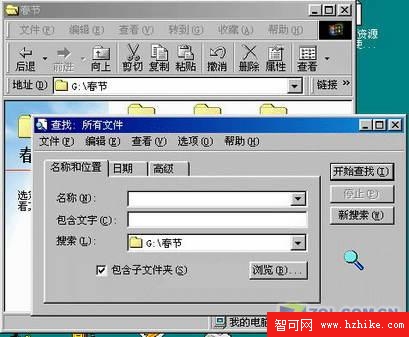
- 快速開啟搜尋視窗: 在資料夾中按 F3 或 Win+F,目前資料夾自動填入搜尋起始位置,即刻開始搜尋。
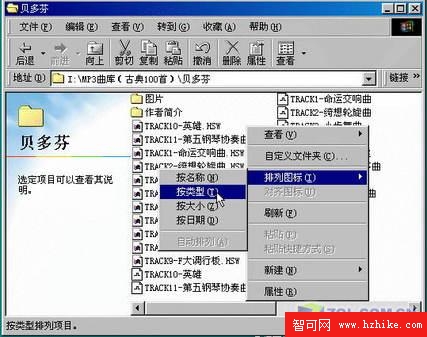
- 善用排列功能: 右鍵空白處→「排列圖示→按類型」,同副檔名檔案聚集,配合 Shift 點選首尾即可批量選取。其他排列方式(依名稱、大小、日期)同理。
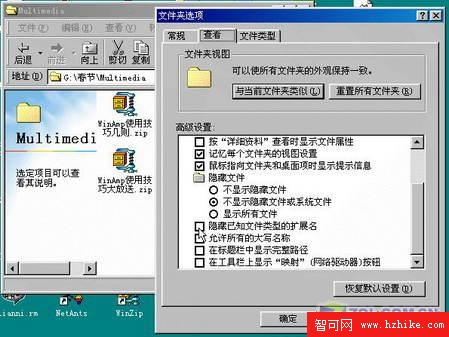
- 顯示副檔名以便更改: 「檢視→資料夾選項→檢視」取消「隱藏已知檔案類型的副檔名」,重新整理即可見副檔名,方便修改(如 VCD 的
.DAT 改為 .MPG 供 Authorware 識別)。
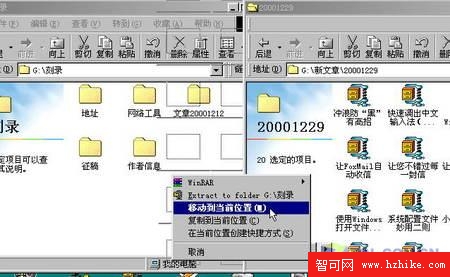
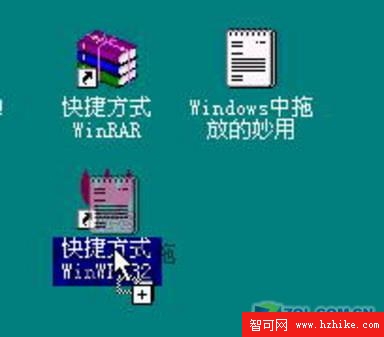
- 右鍵拖曳檔案: 選取檔案後按右鍵拖曳至目標資料夾,彈出選單可選「移到這裡」、「複製到這裡」、「建立捷徑」、「取消」,粗體為預設動作。也可將檔案拖曳至應用程式圖示以指定程式開啟(如用 WPS 開啟 TXT)。
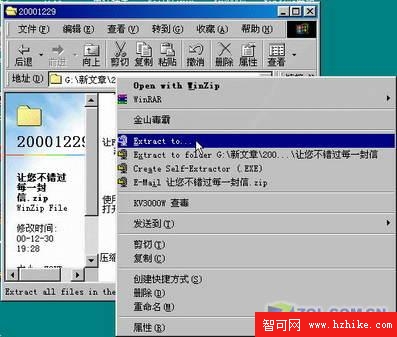
- 快速彈出快捷選單: 選取物件按右鍵即出現操作選單,含系統內建與已安裝軟體(WinZip、WinRAR 等)指令。按住 Shift 再右鍵可顯示「開啟方式」對話框,可臨時變更關聯程式,免改登錄檔。
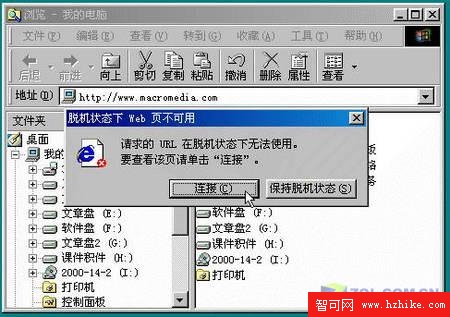
- 網址列直達網站: 在檔案總管網址列輸入網址,系統自動撥號連線並開啟網頁。
- 永久刪除檔案: 按住 Shift 再刪除,檔案不進資源回收筒直接從硬碟移除。