Windows XP 的任務列預設可自由拖曳、隱藏、移動到螢幕四邊。不小心滑鼠誤觸,任務列就跑到螢幕頂端或側邊,想拖回來卻又卡住不動,讓人抓狂。
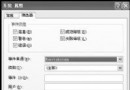
透過本機群組原則編輯器(gpedit.msc),啟用「鎖定任務列」設定,徹底禁止任務列被移動、調整大小或隱藏。
gpedit.msc → 按 Enter| 適用對象 | 說明 |
|---|---|
| 公用/教學電腦 | 防止使用者誤動設定,維持介面一致性 |
| 觸控螢幕裝置 | 避免手勢誤觸導致任務列位置改變 |
| 不熟悉電腦操作的長輩 | 減少「任務列不見了」的求助電話 |
注意:此設定僅影響當前使用者。若需全電腦生效,請在「電腦設定」下同樣路徑設定。解除鎖定時,將原則改為「未設定」或「已停用」即可。
若不想動用群組原則,右鍵任務列空白處 → 勾選「鎖定工作列」也能達到同樣效果,但使用者可自行取消勾選。群組原則適合需要強制管控的場景。
讓 Windows XP 更穩定:修復系統檔、拒絕工作列分組、清除 DLL 快取、刪除 Prefetch、XP 減肥、EXE 關聯修復、自動更新設定
不重裝系統也能讓 Windows XP 重獲新生:9 大加速技巧
突破 Windows XP Professional IIS 10 連線限制
Windows XP SP2 配置與故障排除大揭密:OE 驗證碼、BT 速度、Style XP、IE 安全等級、Maxthon 彈出攔截、安全中心氣泡、卸載 SP2
Windows XP 系統檔案保護 (SFC) 參數完整解析與應用
解決 XP SP3 精簡版安裝後聲卡驅動無法安裝:缺失 Microsoft UAA 總線驅動