前言:為什麼需要剪貼板歷史管理工具?
編輯文件時頻繁複製、剪貼,Windows 預設剪貼板僅保留最後一筆資料,一旦覆蓋即無法找回。Word 內建的 Office 剪貼板可暫存 24 筆,但關閉程式即清空。若需跨應用程式、重開機後仍能保留大量歷史記錄,第三方工具 Clipcache 是經典解法。本文詳細說明兩種方案的操作與優缺點比較。
方案一:Word 內建 Office 剪貼板(輕量、免安裝)
啟用方式(以 Word 2003 為例,新版本路徑類似)
- 開啟 Word,點選選單列「編輯」→「Office 剪貼板」。
- 右側作業窗格隨即展開,顯示「剪貼板」內容區。
- 此後在 Word 內每次複製(Ctrl+C)或剪貼(Ctrl+X),內容自動列入清單,最多 24 筆。
- 點選清單任一項目即可插入游標處;右鍵選單提供「貼上」「刪除」「清除所有」功能。


 image002.jpg (8.67 KB)
限制
- 僅在 Office 應用程式間共用(Word、Excel、PowerPoint、Outlook 等)。
- 最多 24 筆,超過自動捨棄最舊項目。
- 關閉所有 Office 程式後記憶體釋放,歷史記錄不保留。
方案二:Clipcache——系統級永久剪貼板倉庫
取得與安裝
下載位址:https://www.zhanzhangnet.com/soft/sort02/sort0185/down-43773.html(或搜尋 Clipcache 最新版)。安裝過程標準,首次啟動會要求指定資料庫儲存路徑,建議建立專用資料夾(如 D:\ClipcacheData\)。
主介面與核心操作
啟動後介面分左右兩側:
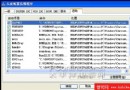
- 左側樹狀結構: 顯示自訂分類資料夾(預設「我的剪貼」)。
- 右側清單: 顯示目前作用中資料夾內的剪貼項目(文字、圖片、檔案路徑等)。

image003.jpg (40.95 KB)
建立分類資料夾
- 左側空白處右鍵 →「新增資料夾」→ 命名(如「程式碼片段」、「參考圖片」、「常用語句」)。
- 可建立多層巢狀結構,方便專案式管理。
指定「作用中擷取資料夾」
- 右鍵點選目標資料夾 →「設為作用中擷取資料夾」。
- 之後所有系統級複製/剪貼操作(任何程式)自動存入該資料夾。
- 亦可手動將右側項目拖曳至左側不同資料夾分類整理。
核心優勢
| 特性 | Word Office 剪貼板 | Clipcache |
|---|
| 最大筆數 | 24 筆 | 理論無上限(受限磁碟空間) |
| 跨應用程式 | 僅 Office 套件 | 全系統(瀏覽器、IDE、記事本、檔案總管等) |
| 持久化 | 關閉程式即遺失 | 資料庫檔案永久保留,重開機/重安裝仍在 |
| 資料類型 | 文字、圖片、表格物件 | 文字、RTF、HTML、圖片、檔案捷徑、自訂格式 |
| 搜尋/篩選 | 無 | 支援關鍵字快速搜尋歷史記錄 |
| 熱鍵叫出 | Ctrl+C 兩次(需設定) | 可自訂全域熱鍵(預設 Ctrl+`) |
進階技巧與替代方案
- 同步備份: 將 Clipcache 資料庫資料夾放入 Dropbox/OneDrive/Google Drive 同步目錄,多台電腦共享剪貼歷史。
- 現代替代工具: Windows 10/11 內建 剪貼板歷史記錄(Win+V),支援跨裝置雲端同步(需登入 Microsoft 帳號)、釘選常用項、最多 25 筆,輕度使用者無需額外安裝。
- 開源選擇: CopyQ(跨平台、腳本擴充)、Ditto(輕量、可攜版)、GreenClip(Rust 撰寫、整合 Rofi/rofi 模糊搜尋)。
總結
若您僅在 Office 環境偶爾需要多重貼上,內建 Office 剪貼板足矣;若您是程式開發、文案寫作、資料整理重度使用者,需跨軟體、持久化、分類管理、關鍵字搜尋,Clipcache 或現代剪貼板增強工具將大幅提升工作流效率。建立屬於自己的「知識碎片倉庫」,讓每一次 Ctrl+C 都不再遺失價值。