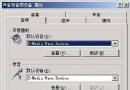
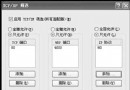
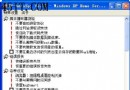
雙擊 D 槽不開啟資料夾,反跳出「找不到 Pagefile.pif」錯誤訊息,右鍵選單多出「自動播放」選項?這是典型的 autorun.inf 惡意/殘留檔案作祟。本文教您徹底清除並預防。
autorun.inf 檔案Pagefile.pif、自訂圖示 Fwrite.ico、啟動目錄等del D:\autorun.inf /f /a /s(/f 強制、/a 含隱藏系統屬性、/s 遞迴)regedit → 搜尋「自動播放」/「Pagefile.pif」/「Fwrite.ico」/「STARTUPIMAGEDIRECTORY」HKEY_CLASSES_ROOT\Applications、HKEY_CURRENT_USER\Software\Microsoft\Windows\CurrentVersion\Explorer\AutoplayHandlers 等路徑)[autorun] open=程式路徑 ; 插入媒體自動執行的程式 icon=圖示檔路徑 ; 磁碟機顯示的自訂圖示 label=磁碟機標籤 ; 資源管理器顯示的名稱 action=自動播放選單文字 ; 右鍵「自動播放」顯示的文字 shell\關鍵字\command=執行命令 ; 自訂右鍵選單項目
HKEY_LOCAL_MACHINE\SYSTEM\CurrentControlSet\Services\Cdrom
AutoRun = 0 (DWORD)  ; 關閉光碟自動播放

HKEY_LOCAL_MACHINE\SYSTEM\CurrentControlSet\Control\StorageDevicePolicies
NoDriveTypeAutoRun = 0xFF (DWORD)  ; 關閉所有磁碟機類型自動播放
gpedit.msc → 電腦設定 → 系統管理範本 → 系統 → 關閉自動播放 → 啟用 → 選「所有磁碟機」
TweakUI → My Computer → AutoPlay → 取消勾選各磁碟機類型
這類 autorun.inf 異常極可能源自病毒/蠕蟲感染(如早期的 Autorun worm、USB 病毒)。
建議流程:
1. 進入安全模式
2. 更新病毒碼 → 全盤掃描清除
3. 執行上述 autorun.inf 刪除與登錄表清理
4. 重開機驗證
NoDriveTypeAutoRun 改回預設值 0x91(關閉網路磁碟機自動播放,開啟光碟/可移動磁碟)養成「不依賴自動播放、插入媒體後手動開啟資料夾」的習慣,是防範可移動媒體病毒最有效、成本最低的防線。