Windows XP Windows 7 Windows 2003 Windows Vista Windows 綜合教學 Linux 系統教學
Windows 10 Windows 8 Windows 2008 Windows NT Windows Server 電腦軟體教學

從 Windows XP 升級到 Windows 7 完整指南:下載安裝、光碟安裝雙方案

編輯:XP 系統基礎知識

升級前必讀

  • XP 於 2014 年 4 月 8 日停止支援,無安全更新,建議盡快遷移。
  • 直接升級(保留檔案/設定)不支援從 XP 到 Win 7,必須全新安裝(Clean Install)。
  • 備份重要資料至外接硬碟/雲端,記錄驅動程式下載網址(顯卡、晶片組、網卡、聲卡)。
  • 確認硬體達到 Win 7 最低需求:1 GHz CPU、1 GB (32-bit) / 2 GB (64-bit) RAM、16 GB (32-bit) / 20 GB (64-bit) 磁碟空間、DirectX 9 顯卡(WDDM 1.0)。

方案一:下載 ISO 燒錄/做成 USB 安裝(推薦)

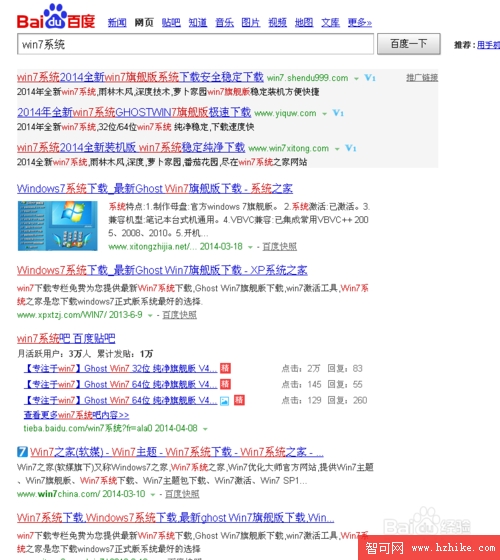
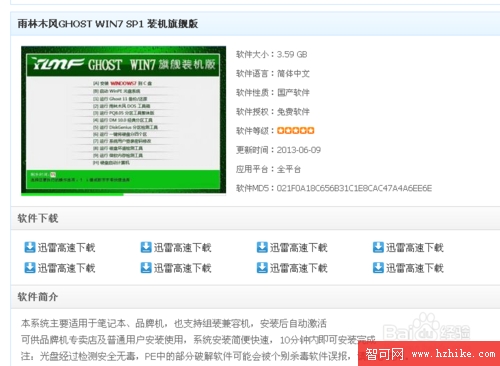
  1. 取得映像檔:從 MSDN/Volume Licensing Service Center 或可信任技術社群(如 MSDN I tell you、BetaWorld)下載原版 Windows 7 SP1 ISO(含 32/64 位元)。避免使用經修改的 Ghost 版本,以免預載垃圾軟體、驅動不全、安全性堪慮。
  2. 製作啟動媒體:
    • DVD:用 ImgBurn / Windows 7 USB/DVD Download Tool 燒錄。
    • USB(4 GB 以上):用 Rufus(分區方案:MBR/BIOS 或 GPT/UEFI 對應主機板)、Ventoy、WinSetupFromUSB 寫入。
  3. 安裝流程:
    1. 插入媒體,BIOS 設定啟動順序優先。
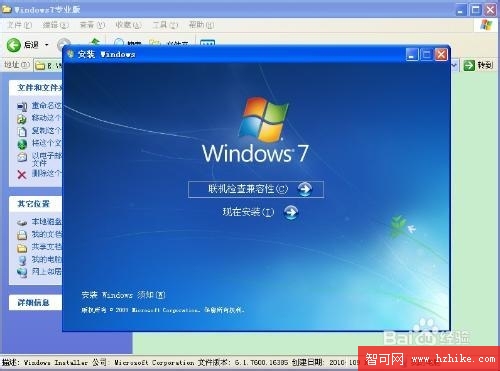
    2. 選擇語言、時間、鍵盤 → 「立即安裝」。
    3. 接受授權條款 → 選「自訂 (進階)」。
    4. 磁碟分區:建議刪除舊分區,新建 系統保留分區 (100-500 MB) + C 槽 (建議 80-150 GB) + 資料分區。
    5. 選 C 槽 → 下一步 → 等待展開檔案、安裝功能、更新、完成設定。
  4. 安裝後必做:
    • 安裝主機板晶片組、顯卡、網卡、聲卡驅動(優先從廠商官網下載最新版)。
    • 執行 Windows Update 至最新(含 SP1 後續彙總套件 Convenience Rollup)。
    • 啟用防火牆、安裝防毒軟體、建立系統還原點。

升級準備 下載系統 選擇版本 開始安裝 一鍵安裝 安裝完成

方案二:購買零售版光碟安裝

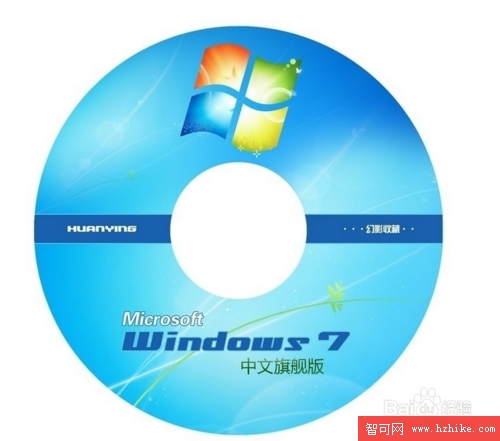
  1. 至正規通路購買 Windows 7 零售盒(含產品金鑰、32/64 位元雙光碟)。
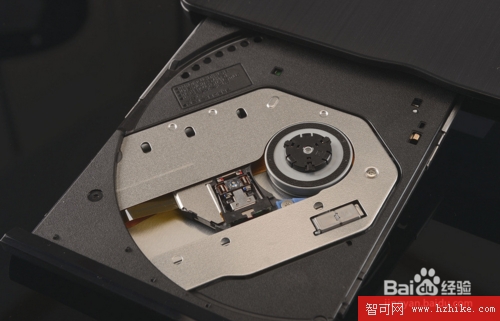
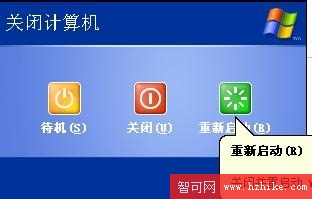
  2. 光碟機讀取 → 重開機由光碟啟動 → 依精靈操作(同上流程)。
  3. 線上啟動或電話啟動產品金鑰。

購買光碟 放入光碟 安裝介面 安裝進行中 享受新系統

常見問題 FAQ

問題解答
32 位元還是 64 位元?RAM ≥ 4 GB 必選 64 位元;< 4 GB 且無升級規劃可用 32 位元。
XP 模式?Win 7 Professional/Enterprise/Ultimate 可下載「Windows XP Mode」虛擬機跑舊軟體。
驅動找不到?用「未知裝置識別工具」抓硬體 ID 去廠商官網或驅動天空/驅動人生離線包。
啟動失敗 0xC004F074?KMS 啟動失效,改用零售金鑰或確認網路連線至 Microsoft 啟動伺服器。

結語

全新安裝雖需重裝軟體,但能獲得乾淨、穩定、安全的系統環境,是從 XP 邁向 Win 7 的最佳路徑。

Copyright © Windows教程網 All Rights Reserved