設定背景
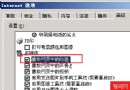
「控制台 → 使用者帳戶 → 變更使用者登入或登出方式」中,兩個選項決定鎖定行為:
- 使用歡迎畫面:啟用圖形化登入介面。
- 使用快速使用者切換:允許不登出直接切換帳戶,程式保持執行。
三種組合產生三種鎖定模式:
模式 1:不使用歡迎畫面(經典登入)
- 鎖定方式: Ctrl+Alt+Del → 「鎖定電腦」。
- 優點:真正的「鎖定電腦」,其他使用者(含管理員)皆無法存取,需輸入正確密碼解鎖。
- 缺點:無歡迎畫面(需手動輸入帳號);不支援快速切換。
模式 2:僅啟用歡迎畫面
- 鎖定方式:同模式 1(工作管理員 → 關機 → 鎖定電腦)。
- 優點:有歡迎畫面;同樣為全機鎖定。
- 缺點:不支援快速切換。
模式 3:啟用歡迎畫面 + 快速使用者切換(預設)
- 三種鎖定/切換方式:
- 「開始 → 登出」→ 「切換使用者」。
- Ctrl+Alt+Del → 工作管理員 → 關機 → 「鎖定電腦」。
- Ctrl+Alt+Del → 工作管理員 → 「使用者」標籤 → 選目前帳戶 → 「中斷連線」。
- 優點:有歡迎畫面;支援快速使用者切換(其他人可登入自己帳戶)。
- 缺點:僅鎖定目前帳戶,其他使用者仍可用自己的帳戶登入使用電腦,非全機鎖定。
通用最快方法:Win + L
無論上述哪種設定,鍵盤上的 Win 鍵(左 Ctrl/Alt 間有 Windows 圖示者)+ L 皆可瞬間鎖定螢幕,直達歡迎畫面/登入畫面,無需記憶複雜步驟。
選擇建議
| 需求 | 建議設定 | 鎖定方式 |
|---|
| 單人使用、最高安全性、不需切換帳戶 | 模式 1 或 2 | Win+L 或 Ctrl+Alt+Del → 鎖定 |
| 家庭共用、頻繁切換帳戶、程式保持執行 | 模式 3(預設) | Win+L 或 開始→登出→切換使用者 |
| 筆電外出、瞬間離座 | 任一模式 | Win+L(肌肉記憶) |
結語
理解三種模式差異,依使用情境調整設定,並養成 Win+L 離座習慣,兼顧便利與安全。