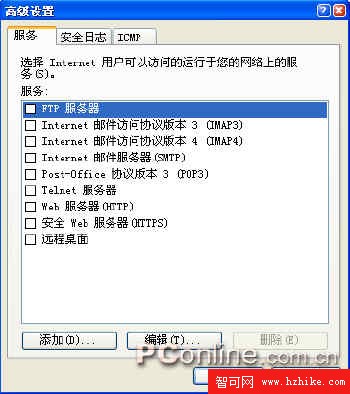
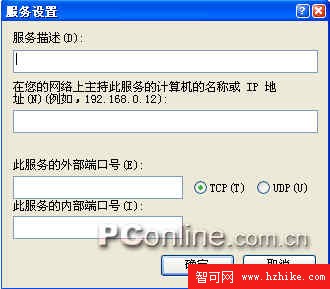
XP 內建「網際網路連線防火牆」 (ICF) 啟用後會封鎖檔案共享所需連接埠,導致區域網路無法存取共享資料夾。解決方法是於防火牆進階設定中,針對 TCP/UDP 手動新增規則開放 135, 136, 137, 138, 139, 445 等 6 個連接埠,即可同時享有防火牆保護與網路共享功能。
127.0.0.1
135
445
圖 1:進階設定頁面
圖 2:服務設定頁面
安全建議:共享資料夾務必設定允許存取的使用者帳號與密碼,避免匿名存取風險。
Windows XP 網路優化五則:加速共用存取、解決開機停頓、自動撥號、頻寬保留調整、防火牆啟用
輕鬆找回 Windows XP 登入密碼:兩大實戰方法
美麗的召喚:FlyakiteOSX 完美克隆 Mac OS X 介面於 Windows XP
透過登錄檔修改 Windows 2000/XP 顯示器預設重新整理率
善用 Windows XP 群組原則強化系統安全:鎖定桌布、隱藏 IE 選項
Windows XP 開機後操作遲滯?五招解決啟動卡頓問題
盜版 XP SP1 升級 SP2 後無法啟用?四步驟破解恢復正版 SP1 再升級
解決 XP 進入桌面後程式無響應/假死:DHCP 等待與啟動項優化實戰