一、本機資料夾 → 虛擬磁碟機:Subst 指令
Subst.exe 位於 Windows\System32,功能:將路徑對應至虛擬磁碟代號。
語法:Subst [磁碟機1: [磁碟機2:]路徑]
範例:Subst F: D:\MyDoc   →  D:\MyDoc 變成 F 槽
- 執行後即時生效,關機失效。
- 開機自動執行:將指令加入
C:\AUTOEXEC.BAT(Win9x)或建立捷徑放入「啟動」資料夾(NT 核心版本)。
- 移除虛擬磁碟:
Subst F: /D。
二、網路共享資料夾 → 本機磁碟機:對應網路磁碟機
適用 Windows XP/2000/2003/Vista/7/8/10/11。
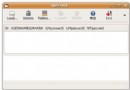
- 開啟「總管」 → 工具 → 對應網路磁碟機(Win10/11 為「電腦」標籤下)。
- 選擇未使用磁碟代號(如 Z:)。
- 資料夾輸入 UNC 路徑:
\\電腦名稱\共享名稱,或點「瀏覽」選取。
- 勾選「重新連線時自動登入」(可選),按「完成」。
- 總管左側即出現新磁碟機,操作如同本機磁碟。
- 移除:總管 → 工具 → 中斷網路磁碟機 選取對應代號確定。
適用場景
- 深層專案資料夾映射為單一代號,縮短路徑長度,方便命令列、腳本、捷徑使用。
- 跨部門共享資料夾固定對應代號,文件超連結、巨集不需因伺服器 IP 變更而修改。