Windows 的「寫入快取」機制能將磁碟寫入操作暫存記憶體,待系統閒置時再寫入硬碟,提升效能。但當快取寫入失敗,系統會彈出 「延遲寫入失敗」 警告。雖非致命錯誤,卻可能導致資料遺失,需引起重視。
快取設定位置
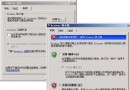
裝置管理員 → 磁碟機 → 右鍵屬性 → 原則 索引標籤:
- 為快速移除裝置最佳化:直接寫入硬碟,可直接拔除 USB 隨身碟
- 為效能最佳化:啟用寫入快取
- 若兩選項皆灰色 → 表示快取已預設啟用
8 大常見成因與解決方案
- 磁碟機驅動程式問題
特別是 SCSI/RAID 控制器,SP2 環境下易誤報。→ 更新至最新驅動程式
- 傳輸線材故障或不符規格
USB/1394 線材過長、品質不良、連接劣質 Hub,或 UDMA 裝置使用 40 鈕而非 80 鈕 IDE 線。→ 更換高品質短線、確認線材規格
- SCSI 終端器設定錯誤
雖現代裝置多支援自動終端,仍需檢查。→ 確認終端器正確安裝
- 媒體實體損壞(硬碟壞軌/機械故障)
最嚴重情況。→ 用 SMART 工具檢測健康度、或用 SpinRite 深度掃描(耗時極長)
- BIOS 強制啟用控制器不支援的 UDMA 模式
新硬碟支援高階 UDMA 但控制器不支援。→ 升級 BIOS 或改回「自動偵測」/ 降級 UDMA 模式
- 控制器資源衝突
USB 控制器與其他 PCI 裝置衝突(特別是 64-bit PCI 插槽)。→ 將 USB 控制器移至 32-bit PCI 插槽
- 記憶體奇偶校驗錯誤
新增記憶體相容性不佳或記憶體故障。→ 執行記憶體測試、更換相容記憶體
- 登錄
LargeSystemCache 鍵值錯誤
ATI 顯示卡 + >512 MB 記憶體機器易發生。路徑:
HKEY_LOCAL_MACHINE\SYSTEM\CurrentControlSet\Control\Session Manager\Memory Management\LargeSystemCache
值 1 可能導致資料錯誤。→ 改為 0
建議排查順序
- 先更新所有儲存控制器、晶片組驅動程式
- 檢查線材、插槽、BIOS 設定
- 執行硬碟 SMART 檢測與記憶體測試
- 最後再修改登錄值
系統穩定資料安全,從排除「延遲寫入失敗」開始。