硬碟是電腦最脆弱的機械元件,壞軌一旦出現,輕則檔案讀取緩慢、重則系統無法開機、資料永久遺失。本文完整整理 壞軌前兆、分類、修復工具與屏蔽技巧,助你最大程度挽救硬碟與資料。
⚠️ 壞軌七大警訊
- 讀寫特定檔案極慢、卡住、伴隨異響(咔咔聲),或提示「無法讀取/寫入」
- 每次開機自動執行 Scandisk,且無法順利通過,或出現紅色 B 標記
- 開機自檢顯示
Hard disk drive failure、Sector not found、General error in reading drive C
- 正常使用中藍屏、死機、提示「檔案損毀」
- 格式化到特定進度卡住報錯、無法完成
- FDISK 分區過程反覆進退
- 無法從硬碟開機,啟動碟啟動後看得到磁碟代號但無法操作
壞軌分類:邏輯 vs 物理
| 類型 | 成因 | 可修復性 |
|---|
| 邏輯壞軌(軟壞軌) | 軟體操作不當、斷電中斷寫入、加密軟體標記特殊扇區 | ✅ 軟體可修復/標記 |
| 物理壞軌(硬壞軌) | 磁頭碰撞碟片、磁介質劣化、震動/跌落造成實體損傷 | ❌ 軟體無法修復,只能屏蔽或換碟 |
修復策略:由簡入繁
第一階段:Windows 內建工具修復邏輯壞軌
- 我的電腦 → 右鍵磁碟 → 內容 → 工具 → 開始檢查
- 勾選「自動修復檔案系統錯誤」+「掃描並修復壞掉的扇區」→ 開始
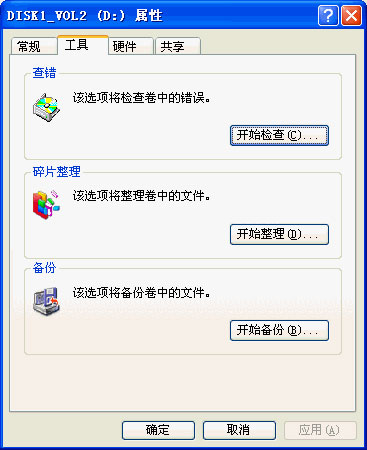
⚠️ Windows 介面無法顯示每顆扇區狀態,建議改用 DOS 版 Scandisk,可逐軌掃描並標記壞軌,防止系統繼續存取。
第二階段:備份資料 → 重新分區格式化(根治邏輯壞軌)
若掃描修復後壞軌仍存(僅被標記),隨使用時間可能擴散。最妥善做法:
- 完整備份重要資料
- 刪除所有分區,重新分區、格式化
- 再以 DOS 版 Scandisk 全盤掃描確認
第三階段:低階格式化(嘗試挽救物理壞軌)
若重新格式化後仍有壞軌,極可能為物理損傷。可嘗試 低階格式化:
- 主板 BIOS 內建低格工具(現代主板多已移除)
- 推薦:Maxtor Low.exe(支援各廠牌 IDE 硬碟)
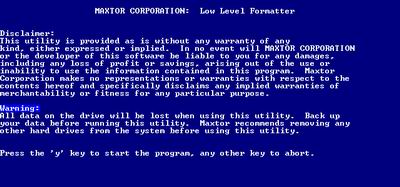
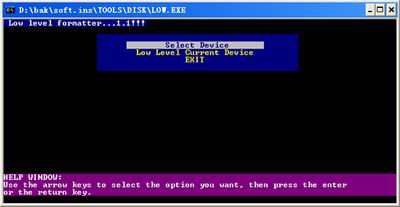
⚠️ 低格耗時極長,且會清空全碟資料。執行前請拔除其他硬碟防止誤刪。
第四階段:PQ Magic 屏蔽物理壞軌(終極招數)
低格無效時,將壞軌集中區域劃為隱藏分區,使系統完全不存取:
- 先用 Scandisk 掃描記錄壞軌大約位置(如 C 槽 20% 處)
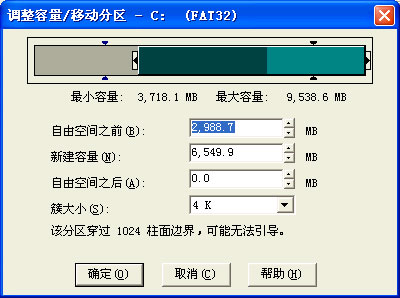
- 用 PQ Magic (DOS 版) 調整分區:將 C 槽起始位置後移,預留 25%~30% 空間建立隱藏分區
- 隱藏分區稍大於壞軌範圍,寧可多犧牲幾 GB 容量
- 完成後重開機,用 Scandisk 掃描新分區確認壞軌已被隔離
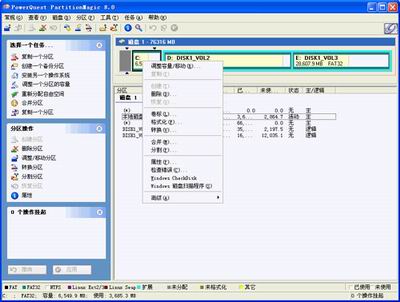
作者實測:80 GB 硬碟壞軌成功屏蔽,使用至今穩定。若壞軌分散於全碟多處,建議直接更換硬碟,確保資料安全。