在 NTFS 分區設定資料夾權限時,若直接「移除」所有使用者只保留自己,卻發現「資料夾能開、裡面檔案全打不開」。這是因為權限繼承機制與擁有者權限設定不當造成。本文詳細說明正確設定流程。
核心觀念
- NTFS 權限包含 明確權限 與 繼承權限。
- 子物件 (檔案/子資料夾) 預設繼承父資料夾權限。
- 「移除」使用者只移除明確權限,繼承權限若被封鎖會導致存取失敗。
- 擁有者 擁有變更權限的最高控制權。
情境一:資料夾由目前使用者建立 (權限乾淨)
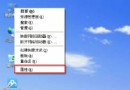
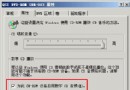
- 資料夾右鍵 → 「內容」 → 「安全性」標籤。
- 點擊 「進階」 → 「權限」標籤。
- 取消勾選 「允許繼承自父物件的權限傳播給此物件」 → 點擊「複製」或「移除」 (建議「複製」保留現有權限再修改)。
- 回到「安全性」標籤,移除不需要的使用者/群組,新增自己的帳號給予「完全控制」。
- 套用確定。
情境二:舊資料夾/他人建立的資料夾 (含未知擁有者/繼承權限)
- 開啟「安全性」→「進階」→「擁有者」標籤。
- 若目前擁有者顯示不明帳號 (如 SID 或舊帳號),點擊 「編輯」 → 選擇 目前使用者或 Administrators 群組 → 勾選 「取代子容器和物件的擁有者」 → 確定。
- 等待擁有權遞歸完成 (大量檔案需較久時間)。
- 取得擁有權後,依照 情境一步驟 2~5 重設權限:中斷繼承 → 複製權限 → 移除多餘帳號 → 新增自己完全控制。
關鍵提醒
- 先取得擁有權,再修改權限,順序不可顛倒。
- 中斷繼承時選「複製」而非「移除」,避免權限清空導致自己也無法存取。
- 「取代子容器和物件的擁有者」務必勾選,確保子檔案/資料夾擁有權同步變更。
- 英文版 XP 對應功能:Security → Advanced → Owner / Permissions。
驗證方法
設定完成後,嘗試開啟資料夾內的文字檔、圖片、執行檔等,確認可正常讀寫執行。若仍有個別檔案無法存取,檢查該檔案個別權限設定 (右鍵內容 → 安全性)。