隨著時間推移,Windows XP 系統盤 (C:) 會堆積大量暫存檔、系統還原點、舊版驅動程式、虛擬記憶體與休眠檔案,導致可用空間銳減、系統變慢。本文提供六步驟深度清理法,從內建工具到進階設定,助你安全回收數 GB 空間。
第一步:磁碟清理移除暫存檔案
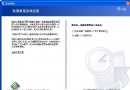
- [開始] → [所有程式] → [附屬應用程式] → [系統工具] → [磁碟清理]。
- 選擇 C: → [確定] → 系統掃描可清理項目。
- 勾選所有項目(暫存檔案、離線網頁、回收站、壓縮舊檔案等) → [確定] → [是] 確認刪除。
第二步:清理 [我的文件] 多媒體檔案
- 開啟桌面 [我的文件],此為預設儲存圖片、音樂、影片的資料夾。
- 依類型排序,刪除不需的大型影片、高解析度照片,或移至其他分割區/外接硬碟。
第三步:清理系統還原點(保留最近一次)
- 再次開啟 [磁碟清理] 選擇 C: → [其他選項] 分頁。
- [系統還原] 區塊點擊 [清理] → [是] 確認 → [確定]。
- 注意: 僅保留最近一次還原點。若系統目前穩定,風極低;若近期安裝驅動/更新導致不穩,請勿執行。
第四步:移除不使用的程式
- [控制面板] → [新增/移除程式]。
- 依「大小」與「使用頻率」排序,選取無用程式 → [變更/移除] → 依精靈完成。
- 建議: 重新安裝大型軟體(Office、遊戲、繪圖)時,指定安裝至 D: 或其他非系統分割區。
第五步:將虛擬記憶體移至非系統分割區
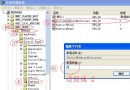
- 右鍵 [我的電腦] → [內容] → [進階] 分頁 → [效能] 區塊 [設定] → [進階] 分頁 → [虛擬記憶體] [變更]。
- 選擇 C: → [無分頁檔案] → [設定]。
- 選擇 D: (或其他大空間分割區) → [自訂大小] (初始/最大建議設為實體記憶體 1.5 倍) 或 [系統管理的大小] → [設定]。
- 點擊 [確定] 三次 → 重新開機生效。
第六步:關閉休眠功能回收等同實體記憶體大小的空間
- [開始] → [執行] 輸入
cmd → 右鍵 [以系統管理員身分執行] (XP 需登入 Administrator 帳戶)。
- 輸入
powercfg -h off 按 Enter。
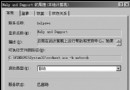
- 系統會刪除
C:\hiberfil.sys,回收空間約等於實體記憶體大小(如 1GB RAM 回收 1GB)。
執行完六步驟後,建議重新開機並再次執行 [磁碟清理] 掃描確認效果。長期維護建議:每月執行一次磁碟清理、每季檢查系統還原點大小、安裝新軟體預設指向非系統盤、固定虛擬記憶體大小避免碎片化。若 C: 剩餘空間仍低於 15%,請考慮擴充分割區或更換大容量硬碟。