許多使用者反映:局域網中 Windows XP 電腦無法與 Win 98 互訪,甚至 XP 與 XP 之間也無法通訊。網路上常見的四大對策——開啟 Guest 帳號、安裝 NetBEUI 協定、檢查本機安全性原則是否停用 Guest、設定共享資料夾——做完後仍有機率失敗。原因在於遺漏了 XP 獨有的網路識別精靈設定。
常見四大對策(必要但不充分)
- 啟用 Guest 帳號
- 安裝 NetBEUI 協定
- 「本機安全性原則」→「本機原則」→「安全性選項」→確認「網路存取:本機帳號的共用和安全性模型」設為「經典」或「僅來賓」
- 正確設定資料夾共享權限(含 Guest 讀取權限)
關鍵遺漏步驟:網路識別精靈
Windows XP 必須透過「網路識別精靈」正式加入工作群組,才能正確廣播與回應 NetBIOS 名稱查詢,否則即便協定、權限皆正確,仍無法在「網路芳鄰」中被看見或看見他人。
操作步驟
- 桌面「我的電腦」右鍵 →「內容」→「電腦名稱」頁籤
- 確認「工作群組」名稱是否為局域網統一名稱(如
TL2000),若否則點擊「網路識別」按鈕
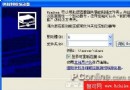
- 「網路識別精靈」啟動 →「下一步」
- 選擇 「這台電腦是商務網路的一部分,我用它連接到其他工作站的電腦」 →「下一步」
- 選擇 「我的公司使用沒有網域的網路」 →「下一步」
- 輸入局域網工作組名稱(如
TL2000)→「下一步」
- 「完成」→系統提示重新開機 →「是」
重開機後驗證
- 開啟「網路芳鄰」→「檢視工作群組電腦」,應可看見所有同工作組電腦
- 雙擊目標電腦,可正常存取共享資料夾與印表機
- XP 與 Win 98、XP 與 XP 雙向互訪恢復正常
為何這步驟常被忽略?
- Win 98/Me 時代無此精靈,僅需在「網路」內容設定工作組名稱即可
- XP 安裝精靈若未正確偵測網路環境,預設工作組可能為
WORKGROUP 或空白,且未觸發精靈完成「網路識別」註冊
- 許多技術文件僅著重協定、權限、防火牆,未提及此 XP 特有機制
補充提醒
- 若局域網有 Windows 2000/2003 Server 域控制器,請選擇「這台電腦是網域的一部分」並輸入域名
- 完成精靈後,建議再次檢查「區域連線」內容 →「Microsoft 網路用戶端」與「檔案和印表機共享」均已勾選
- 若仍有個別電腦無法互訪,檢查該機防火牆(Windows 防火牆/第三方)是否封鎖 NetBIOS/UDP 137、138、TCP 139、445 連接埠
結語
「網路識別精靈」是 Windows XP 加入工作群組的關鍵儀式,缺少此步驟導致 NetBIOS 名稱註冊不完整,是 XP 局域網互訪失敗的隱形主因。完成上述設定後,配合基本協定與權限配置,即可達成 XP 與 98/Me/XP/2000 全版本互通。