Windows XP Windows 7 Windows 2003 Windows Vista Windows 綜合教學 Linux 系統教學
Windows 10 Windows 8 Windows 2008 Windows NT Windows Server 電腦軟體教學

Windows XP 實用技巧:自動對應網路磁碟機,一鍵存取共享資源

編輯:XP 系統基礎知識

在區域網路環境中頻繁存取共享資料夾時,每次都透過「網路芳鄰」瀏覽或在「我的電腦」網址列輸入 UNC 路徑(如 \\電腦名稱\共享名稱\路徑\檔案名)顯得繁瑣。Windows XP 內建的「對應網路磁碟機」功能能將固定網路路徑對應為本機磁碟機代號(如 Z:),大幅簡化存取流程。

三種對應網路磁碟機的方法

方法一:透過「我的電腦」工具列

  1. 開啟「我的電腦」
  2. 點選工具列「工具」→「對應網路磁碟機」
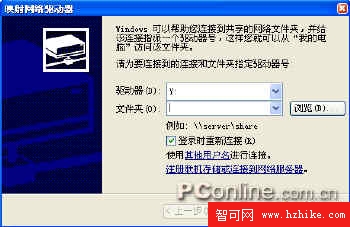
  3. 在彈出視窗選擇磁碟機代號,輸入資料夾路徑(如 \\Server\Share)或點選「瀏覽」尋找共享資源
  4. 勾選「登入時重新連線」以實現自動對應

方法二:透過「網路芳鄰」右鍵選單

  1. 右鍵點選桌面或「開始」選單中的「網路芳鄰」
  2. 選擇「對應網路磁碟機」
  3. 後續步驟同方法一

方法三:命令列模式 (適用腳本自動化)

開啟「命令提示字元」,輸入:

NET USE Z: \\電腦名稱\共享名稱\路徑 /PERSISTENT:YES

/PERSISTENT:YES 參數可確保重開機後自動重新連線。

對應網路磁碟機設定視窗

圖 1:對應網路磁碟機設定介面

進階應用提示

  • 建議為常用共享資料夾固定磁碟機代號(如專案資料固定 P:、備份資料固定 B:),建立一致的工作環境
  • 若網路環境頻繁變動,可撰寫批次檔 (.bat) 放入「啟動」資料夾,實現彈性自動對應
  • 搭配「離線檔案」功能,可在斷網情況下繼續存取已快取的網路檔案

善用「對應網路磁碟機」不僅能省去重複瀏覽網路的動作,更能讓命令列工具、備份軟體與開發環境直接以本機路徑方式存取網路資源,大幅提升工作效率。

Copyright © Windows教程網 All Rights Reserved