Windows XP 內建的系統檔案檢查器 (Sfc.exe) 是維護系統穩定的關鍵工具。它能驗證受保護系統檔案的版本完整性、修復損毀檔案、管理快取資料夾 (%SystemRoot%\System32\Dllcache),甚至在系統無法正常開機時執行離線修復。
cmd 按下 Entersfc 按 Enter,即可查看所有可用參數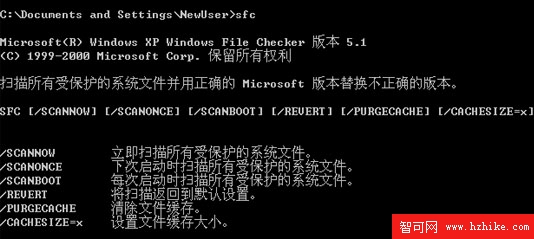
圖 1:系統檔案檢查器命令參數參考
| 指令 | 功能說明 | 適用時機 |
|---|---|---|
sfc /scannow |
立即掃描所有受保護系統檔案,自動修復錯誤版本或損毀檔案 | 系統出現不明錯誤、檔案遺失提示、更新後異常時 |
sfc /scanonce |
下次重開機時執行一次完整掃描 | 無法進入桌面環境,需在開機早期修復 |
sfc /scanboot |
每次開機皆執行掃描(直到關閉此設定) | 疑似系統檔案持續被惡意程式竄改 |
sfc /purgecache |
清除 Dllcache 快取內容並重新填充 | 快取資料夾損毀、釋放磁碟空間(約 200-300MB) |
sfc /cachesize=大小 |
設定 Dllcache 快取大小 (MB) | 依磁碟空間調整快取保留量 |
/scannow 時若提示插入 Windows XP 安裝光碟,請備妥原版安裝媒體(服務包版本需一致)sfc /purgecache 再執行 /scannowsigverif (檔案簽章驗證工具) 可進一步偵測未簽署的第三方驅動程式熟練掌握 SFC 指令,能在系統核心檔案受損時快速恢復,避免因小錯誤而重灌系統,是 Windows XP 進階使用者與系統管理者的必備技能。