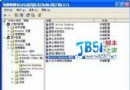
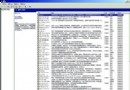
Windows XP 的服務是在背景執行的應用程式,為系統使用者提供特定功能。妥善管理服務可減少不必要的系統資源浪費,提升效能。本文將介紹服務的啟動/停用、新增/刪除方法(含登錄檔與第三方工具),助您精簡系統。
「服務」管理介面無法直接新增/刪除服務,常用兩種方法:
regedit.exe 開啟登錄編輯程式。HKEY_LOCAL_MACHINE\SYSTEM\CurrentControlSet\Services,右側顯示本機已安裝的服務項目。test);在該項下右鍵新增以下字串值或 DWORD 值:| 值名稱 | 類型 | 說明 |
|---|---|---|
| DisplayName | 字串值 | 服務顯示名稱 |
| Description | 字串值 | 服務描述 |
| ImagePath | 字串值 | 服務程式完整路徑 |
| ObjectName | 字串值 | 值為 LocalSystem 表示本地登入 |
| ErrorControl | DWORD | 值為 1 |
| Start | DWORD | 2=自動, 3=手動, 4=停用 |
| Type | DWORD | 應用程式 10, 其他 20 |
Enum 子項。刪除服務:直接刪除對應的登錄檔分支,如 HKEY_LOCAL_MACHINE\SYSTEM\CurrentControlSet\Services\test。
命令列介面小工具,下載位址:https://www.skycn.com/soft/6397.html
AppToService /Install "程式完整路徑"AppToService /Remove "現有服務名稱"AppToService /RemoveAllAppToService /StartAllAppToService /StopAll注意:上述命令僅針對透過 AppToService 新增的服務,不影響系統原有服務。