安裝 Windows XP Service Pack 2 後,電腦反覆出現藍畫面錯誤:STOP: c0000135 (無法定位程式輸入點) 因為找不到 winsrv,該程式無法繼續。微軟確認此為 Total Velocity 公司的 T.V.Media 廣告軟體 與 SP2 不相容所致。本文提供官方建議的三步移除與重裝流程。
錯誤現象
- 安裝 SP2 完成重開機後,藍畫面顯示
STOP: c0000135,提示找不到 winsrv
- 若設定「自動重新開機」,電腦會陷入無限重開機循環
- 先停用自動重開機:開機按 F8 →「停用自動重新開機」才能看清錯誤代碼
衝突原因
T.V.Media(一款廣告軟體/瀏覽器助手物件)修改了系統關鍵 DLL 或註冊表,導致 SP2 更新後的 winsrv.dll 版本與 T.V.Media 期望的版本不符,系統啟動階段載入 winsrv 失敗。
三步解決方案(微軟官方建議流程)
步驟一:透過「修復主控台」移除 Windows XP SP2
- 放入 Windows XP 安裝光碟,啟動進入「修復主控台」(按 R → 選擇安裝項目 → 輸入 Administrator 密碼)
- 執行移除 SP2 指令(詳細參考微軟知識庫 KB 875350)
- 重開機確認系統回歸 SP1/RTM 狀態且可正常進入桌面
步驟二:徹底移除 T.V.Media 廣告軟體
- 下載官方移除工具:微軟提供「Adware T.V.Media 移除工具 (KB 886590)」,從微軟下載中心取得
- 執行工具掃描並移除所有 T.V.Media 元件(含瀏覽器工具列、BHO、啟動項目、排程工作等)
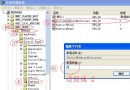
- ⚠ 註冊表編輯風險提醒:工具會修改註冊表,操作前建議備份
HKEY_LOCAL_MACHINE\SOFTWARE 與 HKEY_CURRENT_USER\SOFTWARE
- 移除完成後重開機,確認無殘留程序(工作管理員檢查
tvmedia.exe 等)
步驟三:重新安裝 Windows XP SP2
- 確認 T.V.Media 已徹底移除、系統穩定
- 透過 Windows Update、獨立安裝包(Network Installation Package)或整合 SP2 的安裝光碟重新安裝 SP2
- 安裝完成後觀察系統穩定性,不應再出現
c0000135 錯誤
替代方案:不重裝 SP2 直接修復(風險較高)
若極不想重裝 SP2,可嘗試在修復主控台中手動替換 winsrv.dll 為 SP2 版本,並清理 T.V.Media 相關註冊表鍵值,但微軟不保證此法穩定性,建議依循上述三步流程。
預防與教訓
- 安裝 Service Pack 前先掃描並移除廣告軟體/間諜軟體(使用 Windows Defender、Ad-Aware、Spybot 等)
- 企業環境建議使用 WSUS/SMS 測試 SP 部署後再大規模推送
- 保持系統乾淨、避免安裝來源不明的「工具列」、「搜尋助手」等捆綁軟體
相關資源連結