在某些情況下,我們需要控制 Windows XP 開機時自動啟動程式的順序。例如,必須先建立網路連線,才能啟動依賴網路的應用程式。Windows XP 預設不提供直接調整啟動順序的介面,但我們可以透過批次檔來達成此需求。
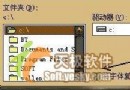
首先在 C 槽建立一個資料夾,命名為 Ordered Launch(完整路徑:C:\Ordered Launch)。接著開啟「開始」→「所有程式」→「啟動」資料夾,將裡面所有的捷徑剪下並貼到這個新資料夾中。若有其他希望開機自動執行的程式捷徑,也一併放入此資料夾。
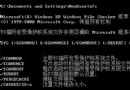
按 Win+R 開啟「執行」對話框,輸入 cmd 進入命令提示字元。切換到剛建立的資料夾:
cd /d "C:\Ordered Launch"輸入以下指令,將資料夾內所有檔案完整路徑導出至 ordered.bat:
dir /b /s > ordered.bat再以記事本開啟此批次檔:
notepad ordered.bat在記事本中調整每一行的順序,使其符合你期望的啟動序列。每一行必須用雙引號括住路徑,並加上 start 指令,格式如下:
start "" "C:\Ordered Launch\First Program.lnk"
start "" "C:\Ordered Launch\Second Program.lnk"
start "" "C:\Ordered Launch\Third Program.lnk"
注意: start 後的第一組雙引號為視窗標題(可留空),第二組才是實際路徑。
雙擊 ordered.bat 測試啟動順序。若某程式初始化較慢,導致後續程式搶先啟動,可在該程式指令下方插入延遲指令,例如:
ping -n 5 127.0.0.1 > nul此指令會暫停約 5 秒(-n 後的數字即秒數),可依實際情況調整。
測試無誤後,開啟「開始」→「所有程式」→「啟動」資料夾,按住滑鼠右鍵將 ordered.bat 拖入該資料夾,放開後在彈出選單中選擇「建立捷徑」。
下次重新開機時,系統將依照你編排的順序、間隔依序啟動各程式,不再發生搶先執行的問題。