Windows XP Windows 7 Windows 2003 Windows Vista Windows 綜合教學 Linux 系統教學
Windows 10 Windows 8 Windows 2008 Windows NT Windows Server 電腦軟體教學

Windows 系統效能優化關鍵技巧:字體、虛擬記憶體、快取與服務管理

編輯:XP 系統基礎知識

一、字體安裝優化:不佔用系統盤空間

安裝大量中文字體會佔用可觀的系統盤空間。解決方法是安裝字體時取消勾選「將字體複製到 Fonts 資料夾」,字體檔案保留在其他分區,系統字體資料夾僅建立捷徑,大幅節省 C 槽空間。
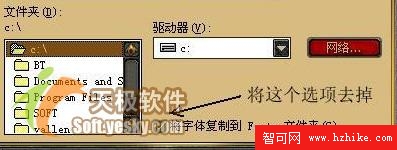
  1. 開啟 控制台 → 外觀與個人化 → 字型。
  2. 點選功能表 檔案 → 安裝新字型(Win10/11 為右鍵字型檔案選「安裝給所有使用者」同樣可選路徑)。
  3. 在對話框中找到字型檔案所在資料夾,**取消勾選「將字型複製到 Fonts 資料夾」**。
  4. 選取所需字型按確定,完成安裝。
字體安裝設定畫面
圖一:取消勾選複製字型到 Fonts 資料夾

二、虛擬記憶體設定觀念

虛擬記憶體並非一啟動就佔用設定大小的硬碟空間,而是動態調整。系統優先滿足檔案存取需求,僅在實體記憶體不足時擴大分頁檔。建議:

  • 將分頁檔移至非系統碟(如 D 槽),避免系統碟碎片化。
  • 初始大小設為實體記憶體 1.5 倍,最大值設為 3 倍,或由系統自動管理。

三、CPU 二級快取無需手動設定

Windows XP 以降版本皆能自動偵測並啟用 CPU L1/L2 快取。唯有 BIOS 中關閉快取或處理器無法被正確識別時,才需干預登錄檔。一般使用者只需確認 BIOS 中 CPU L1 & L2 Cache 為 Enabled 即可。

四、磁碟快取大小調整

系統預設磁碟快取設定偏保守。若記憶體 ≥ 256 MB,可嘗試將 LargeSystemCache 設為 1(登錄檔 HKEY_LOCAL_MACHINE\SYSTEM\CurrentControlSet\Control\Session Manager\Memory Management),或使用優化工具調整為 384/512 MB 等級,提升檔案讀寫效能。

磁碟快取設定比較
圖二:不同工具的磁碟快取建議值差異

五、系統服務優化與備份還原

停用不必要的服務可降低記憶體佔用、提高安全性。建議使用 MMC(Microsoft Management Console) 或 超級兔子 等工具優化後,將服務設定匯出為 .msc 或方案檔,重灌系統後匯入即可快速還原,免逐項手動設定。
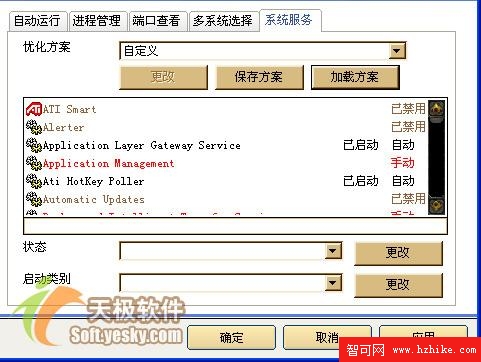
服務優化備份介面
圖三:服務優化方案備份與還原

六、加速開機:減少載入裝置

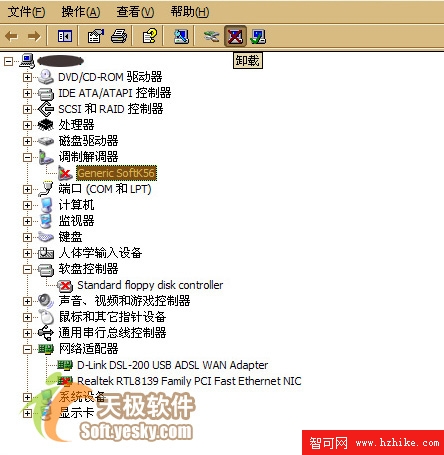
  1. 在 裝置管理員 中右鍵停用暫時不用的裝置(如未使用的 COM 埠、舊式印表機埠等),需要時再啟用。
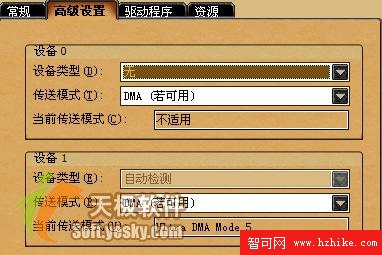
  2. 若主板無次要 IDE 裝置,在 BIOS 的 Advanced → IDE Configuration 中將對應通道設為 Disabled,可縮短 POST 時間。
裝置管理員停用裝置
圖四:停用未使用裝置
BIOS IDE 設定
圖五:停用未使用的 IDE 通道

七、系統維護基本功

  • 定期掃毒、反木馬、反間諜軟體。
  • 將 FAT32 分區轉換為 NTFS(convert c: /fs:ntfs),支援檔案權限、加密、磁碟配額。
  • 定期執行 磁碟重組工具,減少碎片提升讀寫速度。
  • 使用優化工具清理登錄檔垃圾鍵值。
Copyright © Windows教程網 All Rights Reserved