前言:XP 時代的寬頻新體驗
ADSL、LAN 寬頻普及,Windows XP 內建完善的網路支援:免撥號常駐連線、圖形化狀態監控、內建 ICF 防火牆、ICS 連線共享。本文以實際 LAN 環境為例,詳細說明 XP 寬頻設定與進階應用。
一、查看寬頻連線狀態
- 控制台 → 網路連線 (或開始 → 連線 → 顯示所有連線)。
- 在「區域網路或高速網際網路」區域,找到 「區域連線」 (預設名稱,可重新命名為「寬頻連線」) (圖 1)。
- 雙擊或右鍵 → 狀態,即可查看:
- 連線狀態:已連線/未連線
- 持續時間:本次連線已經過時間
- 速度:協商速率 (如 100.0 Mbps、1.0 Gbps)
- 封包傳送/接收:即時流量統計
- 支援 索引標籤 → 詳細 IP 位址、子網路遮罩、預設閘道、DNS 伺服器等
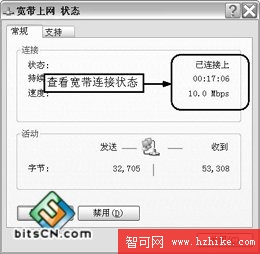
▲ 圖 1:區域連線狀態視窗
二、斷開/重新連線:停用與修復
- 暫時斷線: 右鍵「區域連線」 → 停用。網路圖示變灰,連線中斷。
- 重新連線: 右鍵 → 啟用。
- 連線失敗時: 右鍵 → 修復。XP 會自動執行:釋放/更新 DHCP 租約、清除 DNS 快取、重新註冊 DNS 名稱、重設網卡等動作,**解決 80% 以上的連線異常**。
▲ 圖 2:區域連線右鍵選單 (停用/啟用/修復/狀態/內容)
三、啟用內建防火牆 (ICF):免費的基礎防護
- 右鍵「區域連線」 → 內容 → 進階 索引標籤。
- 勾選 「透過限制或防止來自網際網路的對這台電腦的存取,來保護我的電腦和網路」。
- 按「確定」,ICF (Internet Connection Firewall) 即時生效,**無需重開機**。
進階設定 (選用): 點選「設定」可開放特定服務 (如 Web 伺服器、FTP、遠端桌面) 允許外部連入。預設全阻擋,最安全。
注意: XP SP2 後改名為「Windows 防火牆」,介面功能大幅增強,邏輯相同。若已安裝第三方防火牆 (ZoneAlarm、Comodo、Kaspersky 等),**請勿同時啟用 ICF**,避免衝突。
四、實作 ICS (Internet Connection Sharing) 讓全家共享一條寬頻
情境:桌上型電腦 (ICS 主機) 連接寬頻 (網卡 A) + 連接筆電 (網卡 B,交叉線或透過 Switch) → 筆電透過桌上型上網。
(1) 硬體準備:建立對等網 (Peer-to-Peer)
- 桌上型電腦:兩張網卡 (一張接寬頻 Modem/路由器,一張接區域網路)。
- 筆電:一張網卡 (或無線網卡接 AP)。
- 網線:五類雙絞線 + 水晶頭,**接線序需正確 (T568B 標準:白橙、橙、白綠、藍、白藍、綠、白棕、棕)**,建議請專業人士製作或購買成品線。
- 裝好網卡驅動 (XP 多數自動辨識)。
(2) 安裝網路協定 (通常 XP 自動完成)
右鍵「網路上的芳鄰」 → 內容 → 區域連線 → 內容 → 安裝 → 協定 → 新增:
- TCP/IP (必須)
- NWLink IPX/SPX/NetBIOS 相容傳輸協定 (舊版遊戲/應用程式相容)
- NWLink NetBIOS (舊版相容)
正常情況下,「網路上的芳鄰」即可看到對方電腦圖示 (圖 3)。XP 預設自動指派 APIPA (169.254.x.x) 或 DHCP 位址,**通常無需手動設定 IP**。
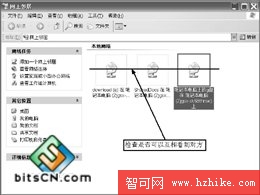
▲ 圖 3:網路上的芳鄰已顯示對方電腦
(3) 設定 ICS 主機 (桌上型電腦)
- 確認主機可正常上網 (先測試 IE 開網頁、QQ 登入)。
- 控制台 → 網路連線 → 左側「網路工作」 → 「設定家庭或小型辦公室網路」 → 啟動網路安裝精靈。
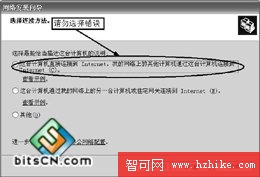
- 連續兩次「下一步」 → 關鍵步驟 (圖 4):選擇 「這台電腦直接連接到網際網路。我的網路上的其他電腦透過這台電腦連接到網際網路」 → 下一步。
▲ 圖 4:ICS 主機選擇直接連接網際網路
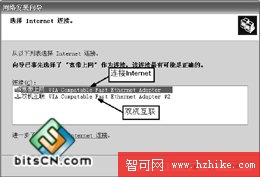
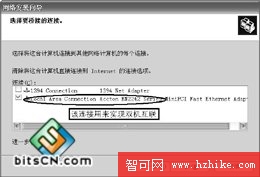
- 選擇正確的網際網路連線 (圖 5):兩張網卡會出現兩個連線,**務必選擇連接寬頻 Modem/路由器的那一張** (可先到「網路連線」看名稱/狀態確認) → 下一步。
▲ 圖 5:選擇連接寬頻的網卡連線
- 後續幾步預設值下一步即可,直到出現「建立網路安裝磁碟」 (圖 6) → 插入空白軟碟 (或選擇其他儲存媒體) → 完成精靈。
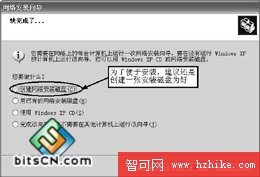
▲ 圖 6:建立網路安裝磁碟供用戶端使用
此時主機已完成 ICS 設定:網卡 B (區域網路側) 自動設為 192.168.0.1,啟用 DHCP 分配器、DNS Proxy、NAT 轉譯。
(4) 設定 ICS 用戶端 (筆電)
- 將剛建立的網路安裝磁碟插入筆電 → 雙擊
netsetup.exe。
- 歡迎畫面 → 是 → 連續兩次下一步 → 關鍵選擇 (圖 7):選擇 「是,使用現有的共用連線來進行這台電腦的網際網路存取 (建議)」 → 下一步。
▲ 圖 7:ICS 用戶端選擇使用共用連線
- 選擇 「讓我選擇連接到我的網路的連線」 (較有彈性) → 下一步 → 選擇連接主機的那張網卡連線 → 後續預設下一步完成。
(5) 驗證成果
筆電開啟 IE 瀏覽網頁、啟動 QQ/MSN、執行 Windows Update,**皆應正常運作**。若「網路上的芳鄰」雙方可見但無法上網,檢查:
- 主機 ICS 服務是否啟動 (services.msc → Internet Connection Sharing → 已啟動/自動)。
- 用戶端網卡是否取得 192.168.0.x 位址 (ipconfig 查看)。
- 主機防火牆是否阻擋 ICS 流量 (進階設定開放 ICMP、DHCP、DNS 相關埠)。
五、重要提醒與最佳實務
- 同版本作業系統最穩定
- 主機與用戶端皆為 Windows XP (或皆為 2000) 相容性最佳,混合版本 (XP + 98/Me) 易發生協定、驅動、安全性策略衝突。
- ICS 主機必須持續開機
- 主機關機/睡眠/當機 → 全家斷網。建議主機使用 UPS、設定自動更新不自動重啟、定期清理灰塵。
- 軟碟機已成歷史
- 現代電腦無軟碟機,精靈亦支援將安裝檔儲存至 USB 隨身碟、共用資料夾、CD-RW,選擇適合媒體即可。
- ICS 非路由器替代品
- ICS 為軟體 NAT,效能、穩定度、功能 (Port Mapping、DDNS、QoS、VPN Passthrough) 遠遜於硬體路由器。**長期共用請購買 SOHO 路由器 (含無線 AP)**,ICS 僅適合臨時/備援/教學情境。
- 安全性考量
- ICS 主機直接暴露於網際網路,**務必啟用防火牆、修補系統更新、安裝防毒軟體**,否則全區域網路皆有風險。
結語
Windows XP 將寬頻連線管理、防火牆、連線共享整合於圖形化介面,無需額外軟體即可完成從單機上網到全家共享的完整部署。掌握「狀態監控 → 修復連線 → ICF 防火牆 → ICS 共享」四大核心技能,即能駕馭 XP 時代的寬頻生活。但請記住:ICS 只是權宜之計,**硬體路由器才是長久之計**。