長時間使用滑鼠拖曳選取文字或移動檔案,食指容易疲勞酸痛。Windows XP 內建的「單擊鎖定」功能,能讓您按住滑鼠左鍵片刻後鎖定點選狀態,隨後移動滑鼠即視同持續按住左鍵拖曳,再次點擊左鍵即可釋放。這項無障礙功能對重度文字工作者與行動不便使用者尤為實用。
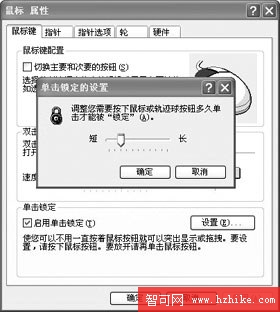
啟用後,開啟「資源管理器」選取數個檔案,按住左鍵約 0.5 秒後放開,此時檔案已處於「被拖曳」狀態,移動滑鼠即可移動檔案群組,再點一下左鍵釋放。同理,在 Word 等文字編輯器中,亦可不按住左鍵即可大範圍選取段落。
此功能屬個人偏好,建議實際試用數天再決定是否保留。若習慣快速單點操作,可能會覺得鎖定延遲干擾效率;若常需大範圍選取或拖曳,則能顯著減輕手指負擔。
Windows 控制台在哪裡?三種開啟方式與找不回時的修復方法
巧用 Windows XP 啟動腳本重置用戶密碼(無需第三方工具)
Windows XP 提升效能小撇步七則:從關閉 ZIP 支援到一鍵鎖定
Windows XP 內建五大秘密武器:DVD播放、自解壓、檔案轉移、備份、登錄編輯器增強版
打造萬能 Windows XP Ghost 映像檔:免重裝、跨硬體還原全攻略
Windows XP SP2 網頁木馬構造分析:HTML Help 控制項與 ADODB.Recordset 繞過防火牆實戰
Windows XP 介面優化與寬帶應用技巧:經典模式還原、視覺效果精簡、環境變數/錯誤報告設定、虛擬記憶體、系統還原/自動更新關閉、寬帶連線狀態/斷開/防火牆/ICS 共享