Windows XP 系統還原可讓使用者在不重裝作業系統的前提下,將系統狀態回滾至先前正常運作的時間點。它在背景自動監控系統檔案、登錄表與特定應用程式檔案的變更,建立「還原點」作為回溯基準。
系統還原需預留 200 MB 可用空間,低於此閾值將自動暫停服務。還原點採用 FIFO(先進先出) 循環覆寫:當配額用盡,最舊的還原點會被刪除騰出空間給新建立的還原點,這就是早期還原點會自動消失的原因。
| ✅ 會被還原 | ❌ 不會被還原 |
|---|---|
| 登錄表 | DRM 數位版權設定 |
| 本機使用者設定檔 | WPA 產品啟用設定 |
| COM+ 資料庫 | SAM 安全性帳號管理資料庫 |
| Windows 檔案保護 (WFP) 快取 | 使用者個人建立的文件、圖片、郵件等資料 |
| WMI 儲存庫 | 重導向資料夾內容 |
| IIS Metabase | 登錄表 FilesNotToBackup / KeysNotToRestore 列出的項目 |
| 預設封存檔案清單中的檔案 |
重要提醒:系統還原是「整體回滾」,無法針對單一檔案或登錄表項目選擇性還原。
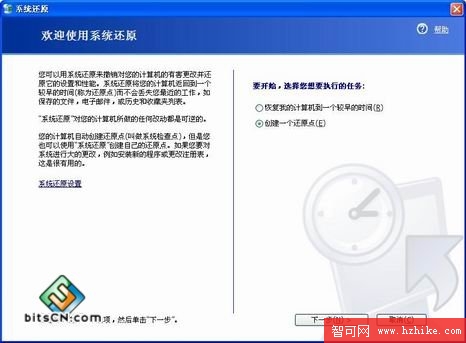
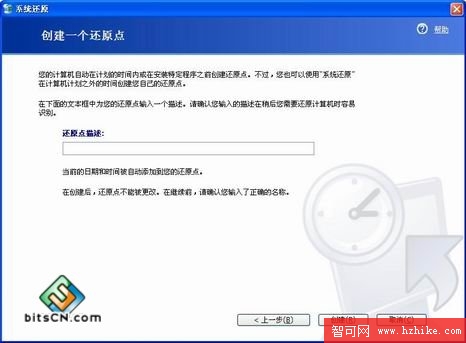
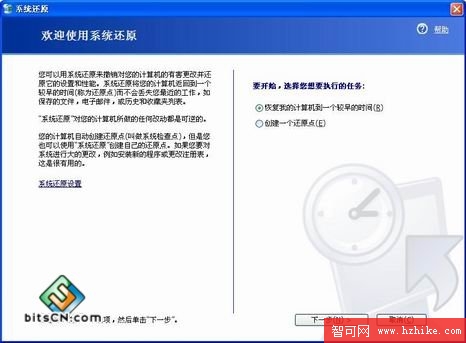
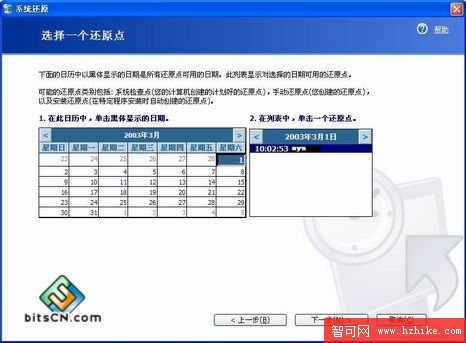
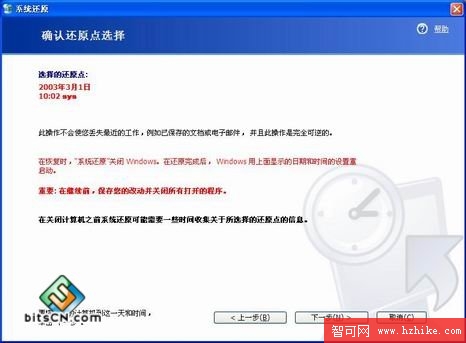
Windows XP 系統還原是降低維護成本、快速從軟體衝突或錯誤設定中恢復的利器。熟悉其運作原理與操作流程,能讓 IT 人員與進階使用者在面對系統異常時,以最小代價挽回穩定環境,是掌握 XP 系統管理的核心技能之一。
Windows 系統隱藏工具大公開:程式篇 (Arp.exe 到 Taskmon.exe)
Windows XP 瘦身大作戰:刪除備份檔、驅動快取、輸入法、說明檔、關閉還原與休眠、壓縮 NTFS 檔案
快速找回遺失的 Windows XP 輸入法語言列:兩步驟恢復顯示
Windows XP 控制台子項目一鍵直達:建立特定頁籤捷徑 (如系統屬性→硬體頁籤)
電腦系統全面優化指南:開機加速、我的電腦設定、登錄調教、顯示器護眼配置
深度解析 Windows XP 檔案保護機制 (WFP) 與系統檔案檢查器 (SFC) 完整操作指南