虛擬記憶體運作原理
當實體記憶體不足時,系統將暫用資料移至硬碟分頁檔(Pagefile.sys)騰出空間。預設由系統自動管理,但會造成分頁檔碎片化,降低讀寫效能。
手動設定步驟
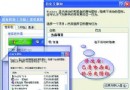
- 「我的電腦」右鍵→屬性→進階→效能「設定」→進階→虛擬記憶體「變更」。
- 選擇空間較大的分割區,勾選「自訂大小」,輸入「初始大小」與「最大值」,按「設定」→「確定」,重開機生效。
一般建議數值(標準設定法)
- 實體記憶體 < 256 MB:設為 1.5 倍
- 256 MB ~ 512 MB:設為等同實體記憶體
- > 512 MB:設為實體記憶體一半
精準調校法(效能監視器實測)
- 先將初始/最大值設為相同值(如 500 MB)。
- 控制台→管理工具→效能→計數器記錄→新增記錄設定→加入計數器:「分頁檔」→「% 使用率峰值」→執行個體「_Total」。
- 記錄檔類型選「文字檔」,啟動記錄。
- 執行日常常用應用程式一段時間後,開啟
PerfLogs 目錄下的 CSV 檔,找出倒數第二欄最大值(如 46%)。
- 實際需求 = 最大值% × 設定值(46% × 500 MB = 230 MB)。將初始大小設為 230 MB,最大值設為初始值 2~3 倍。
進階建議
可劃分一小分區專供虛擬記憶體、IE 暫存檔使用,定期碎片整理以維持最佳效能。