適用情境
使用 nLite 等工具整合驅動程式製作的 Windows XP 安裝光碟/USB,在較新主機板(Intel 7/8/9 系列、AMD 900 系列之後)上安裝時,進入 GUI 階段或重開機後出現 STOP 0x0000007B (INACCESSIBLE_BOOT_DEVICE),且已在 BIOS 將 SATA 模式從 AHCI 改為 IDE/Compatibility 仍無效。
核心原因
XP 安裝核心(ntldr/setupdd.sys)不支援 USB 3.0 控制器(xHCI)。若安裝媒體插在 USB 3.0 埠,或 BIOS 開啟 xHCI Handoff / USB 3.0 支援,安裝程式會在載入存儲驅動前失去對安裝來源的存取,導致 0x7B。
解決方案(按優先順序)
- 改插 USB 2.0 埠:主機板通常保留少數 USB 2.0 埠(黑色/白色),或機殼前置面板內接 USB 2.0 排針。將安裝隨身碟插在此處可直接解決 90% 情況。
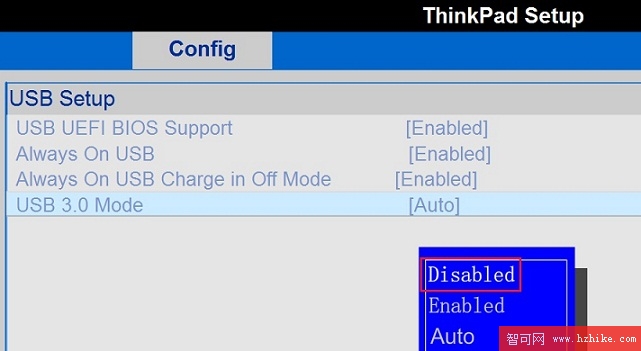
- BIOS 關閉 USB 3.0 控制器:
- 進入 BIOS → Advanced / Peripherals / USB Configuration。
- 將 xHCI Mode / USB 3.0 Controller / XHCI Handoff 設為 Disabled / Auto → Disabled。
- 儲存離開(F10),重新啟動安裝。
- 整合 USB 3.0 驅動至安裝媒體(進階):使用
DP_Base + DriverPack Mass Storage + USB 3.0 驅動 滑流至 I386,或採用 WinSetupFromUSB 產生支援 USB 3.0 的啟動碟。
補充提醒
- 若主機板無 USB 2.0 埠(極少數新款),必須採方案 3 或改用光碟機安裝(SATA 光碟機需在 IDE 模式)。
- 安裝完成進入桌面後,務必安裝主機板晶片組驅動與 USB 3.0 驅動,再於 BIOS 重新啟用 xHCI,否則 USB 3.0 裝置將以 2.0 速度運作。
- 此問題同樣發生於 Windows Server 2003,解法相同。