離開電腦時,我們往往希望同時啟動螢幕保護程式並鎖定工作站,以保護隱私與資料安全。然而,Windows 預設並未提供一鍵完成這兩個動作的功能。經過研究,我們找到了一個簡單可行的方法:自製批次檔並搭配快捷鍵,即可實現「一鍵同步啟動屏保與鎖定電腦」。
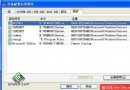
進入系統目錄 C:\Windows\System32(Windows 2000/XP 通用),尋找副檔名為 .scr 的檔案,這些都是螢幕保護程式。挑選一個喜歡的(例如 ssstars.scr),在原地複製一份,並將副檔名改為 .exe(如 ssstars.exe)。
開啟記事本,輸入以下內容:
@echo off
%windir%\system32\ssstars.exe /s
%windir%\system32\rundll32.exe user32.dll,LockWorkStation
@exit
說明:
/s 參數讓屏保直接啟動;
rundll32.exe user32.dll,LockWorkStation 則是呼叫系統鎖定工作站的功能。
將檔案儲存為 1.bat。
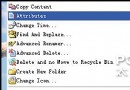
1.bat,選擇「傳送到」→「桌面捷徑」。之後只要按下該熱鍵,即可同時啟動屏保並鎖定電腦。