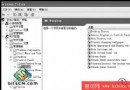
路徑:「控制台」→「系統管理工具」→「服務」
原則:「不使用即關閉」。每個啟動服務皆佔用記憶體/CPU,且可能開啟網路埠成為入侵跳板。常見可評估停用服務:
操作:右鍵服務→「內容」→「啟動類型」設為「手動」或「已停用」→「停止」。
路徑:「控制台」→「電源選項」→「進階」索引標籤
「按下電源按鈕時」選擇「詢問我該怎麼辦」或「休眠」,避免選「關機」。防止誤觸或惡意按壓導致資料遺失、硬碟損壞。筆記型電腦建議同步設定「合上蓋幕時」為「休眠」。
前提:磁碟為 NTFS 格式。
操作:檔案/資料夾右鍵→「內容」→「一般」→「進階」→勾選「加密內容以保護資料」。
關鍵提醒:加密金鑰綁定使用者憑證,務必依照「數位憑證備份」教學匯出憑證並妥善保管,否則重灌系統後資料永久無法存取。
建立桌面捷徑:
rundll32.exe user32.dll,LockWorkStation雙擊即鎖定工作站,須輸入密碼解鎖。比 Win+L 更直觀,適合不熟悉熱鍵的使用者。
路徑:「網路連線」→右鍵撥號/區域連線→「內容」→「進階」→勾選「保護我的電腦及網路...」→「設定」自訂規則。
ICF 提供狀態式封包檢查,預設阻擋所有未經請求的連入連線,允許連出與回應封包。雖功能輕量,但為無第三方防火牆環境下的基本防護。
建立螢幕保護程式捷徑:
*.scr → 搜尋 C:\雙擊捷徑即刻啟動,配合「繼續時需輸入密碼」設定(螢幕保護程式設定),達到即時鎖定效果。
日常以「一般使用者」登入(最小權限原則)。需安裝軟體/執行管理工具時:
避免長期以 Administrator 執行,降低惡意程式取得系統完整控制權風險。
現象:單一程式停止回應,但滑鼠可動、其他程式正常 → 非系統當機,為該程式相容性問題。
解決:程式執行檔右鍵→「內容」→「相容性」索引標籤→勾選「以相容模式執行」→選擇 Windows 2000 或 Windows 98/Me → 確定。多數舊版應用程式即可正常運作。
| 層面 | 對應策略 |
|---|---|
| 系統攻擊面縮減 | 策略一:停用多餘服務 |
| 實體/電源意外 | 策略二:電源按鈕保護 |
| 資料機密性 | 策略三:EFS 加密 + 憑證備份 |
| 暫離席位存取控制 | 策略四、六:一鍵鎖定/螢幕保護 |
| 網路邊界防護 | 策略五:ICF 防火牆 |
| 權限最小化 | 策略七:Runas 臨時提權 |
| 應用相容性 | 策略八:相容模式修正假死 |
八大策略涵蓋「預防、偵測、回應、復原」全生命週期,建議依環境需求逐項落實,打造纵深防禦體系。