為什麼需要「啟動密碼」?
Windows XP 登入密碼可透過離線工具(NT Password、Ophcrack 等)重置或繞過。啟用 Syskey 系統金鑰 後,SAM 資料庫將以 128 位元金鑰加密,攻擊者必須先破解啟動密碼(或持有鑰匙盤)才能存取 SAM,形成雙重認證防線,大幅提高離線破解成本。
三步驟建立啟動密碼
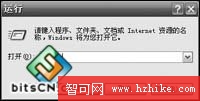
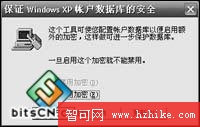
- Win+R → 輸入 syskey → Enter,彈出「保障 Windows XP 帳戶資料庫安全」對話框。
- 點選「更新」→ 於「啟動金鑰」對話框勾選「密碼啟動」,輸入 12~255 字元強式密碼(建議混合大小寫、數字、符號)。
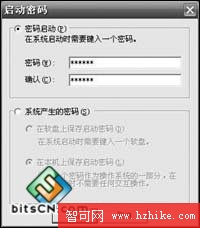
- 確定後重開機驗證:開機畫面將先要求輸入啟動密碼,正確後才進入 Windows 登入畫面。
移除啟動密碼
再次執行 syskey → 「更新」 → 選擇「系統產生的密碼」→ 勾選「在本機上保存啟動密碼」→ 確定。重開機後不再提示啟動密碼(金鑰儲存於本機磁碟,安全性降回單一登入密碼等級)。
進階:製作「鑰匙盤」實現雙因子認證
- 執行 syskey → 「變更」 → 選擇「系統產生的密碼」→ 勾選「在磁碟機上保存啟動密碼」。
- 輸入確認密碼 → 插入空白磁碟片(3.5" 1.44 MB)→ 確定寫入。
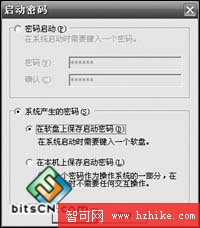

效果:重開機時不再輸入密碼,改為「請插入啟動磁碟」。無磁碟無法開機;修改/移除 Syskey 設定時亦需插入磁碟。此機制同樣適用於 Windows 2000。
管理提醒
- 啟動密碼遺失無法恢復,請妥善備份(密碼管理器或列印保管)。
- 鑰匙盤易損壞/遺失,建議製作兩份,一份放置保險箱。
- 筆電/無軟驅裝置可改用 USB 金鑰模擬軟驅,或直接使用強式啟動密碼。