雖然 Windows XP 是微軟推出的經典作業系統,但它對記憶體的需求驚人,即便裝上 128MB 記憶體,仍常因系統資源不足而運行緩慢。究其原因,XP 引入了許多嶄新功能,這些功能佔用大量記憶體,若能關閉不常用的項目,128MB 記憶體其實綽綽有餘。以下將逐步優化這些功能,讓你的 XP 體驗如奔馳般順暢。
「自動更新」旨在方便用戶獲取系統補丁,但要求電腦長期在線,對撥號上網用戶不切實際。建議改為手動更新。
操作方法:右鍵點擊「我的電腦」→「屬性」→「自動更新」→在「通知設定」選擇「關閉自動更新。我將手動更新電腦」。
系統還原雖具創意,但實作不佳,對一般用戶實用性低,且佔用大量記憶體與硬碟空間,建議關閉。
操作方法:右鍵「我的電腦」→「屬性」→「系統還原」→勾選「在所有磁碟機上關閉系統還原」。
此功能允許他人遠程存取桌面,適合局域網環境,但單機用戶毫無用處,只會白白浪費資源。
操作方法:右鍵「我的電腦」→「屬性」→「遠端」→取消勾選「允許使用者遠端連線至此電腦」。
程式異常終止時,系統會彈出對話框詢問是否發送錯誤給微軟,對撥號用戶而言僅浪費電話費與時間,建議禁用。
操作方法:右鍵「我的電腦」→「屬性」→「進階」→「錯誤報告」→選擇「停用錯誤報告」。
XP 的華麗介面以犧牲記憶體為代價,若追求速度,建議關閉所有特效,選擇「調整為最佳效能」。
操作方法:右鍵「我的電腦」→「屬性」→「進階」→「效能」區塊點擊「設定」→「視覺效果」→選擇「調整為最佳效能」。
此功能每週與網路時間伺服器同步一次,對一般用戶實用性低,甚至可能導致死機,建議關閉。
操作方法:「開始」→「控制台」→「日期、時間、語言和地區選項」→「日期和時間」→「網際網路時間」→取消勾選「自動與網際網路時間伺服器同步」。
XP 預設啟動許多服務(如 HTTP、FTP 伺服器等),一般用戶完全用不到,關閉它們能顯著釋放資源。
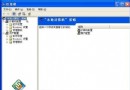
建議停用的服務包括:Print Spooler(無印表機時)、Remote Registry、SSDP Discovery Service、Automatic Updates 等。可透過「服務」(services.msc)逐項將啟動類型設為「已停用」。
完成上述優化後,XP 開機記憶體佔用可降至 60MB 左右,系統回應速度將明顯提升。記住:魚與熊掌不可兼得,若硬體配置較高,保留預設設定亦無妨;但對老舊電腦,這些調整能帶來煥然一新的體驗。