使用無線網卡連線時彈出:「Windows 找不到憑證來讓您登入網路」。這是無線網路屬性中誤啟用 IEEE 802.1x 驗證,但環境無 RADIUS 伺服器/憑證基礎建設導致。
解決步驟
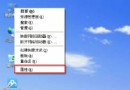
- 滑鼠右鍵「網路鄰居」→ 「內容」。
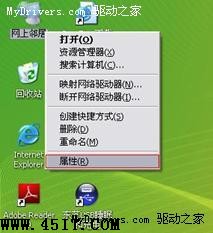
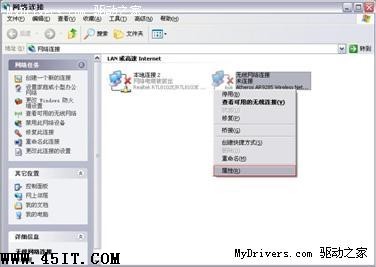
- 右鍵「無線網路連線」→ 「內容」。
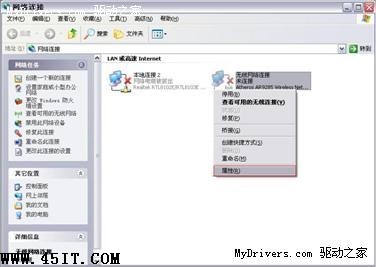
- 「無線網路組態」標籤 → 「慣用網路」選擇目標網路 → 「內容」。
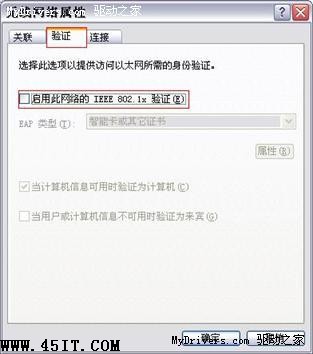
- 「驗證」標籤 → 取消勾選 「啟用此網路的 IEEE 802.1x 驗證」 → 確定。
- 重新連線該無線網路,不再提示憑證錯誤。
適用情境
- 家用/小型辦公室無線路由器 (WPA/WPA2-PSK),無企業級 RADIUS 驗證環境。
- 誤勾選 802.1x 或系統預設啟用導致連線失敗。
補充說明
- IEEE 802.1x 為企業級網路存取控制 (NAC) 標準,需 RADIUS 伺服器、憑證授權單位 (CA) 支援。
- 一般家用環境僅需 WPA2-PSK (AES) 加密 + 強密碼即可安全。
- 若為企業環境確需 802.1x,請諮詢 IT 部門匯入正確使用者/電腦憑證。