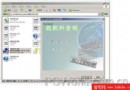
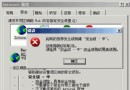
Windows XP 預設 Luna 主題的視窗標題列高度較寬,在 800×600 解析度下尤為明顯,IE/資源管理員可視區域被壓縮。許多用戶為此放棄 Luna 改用「Windows 經典」風格,實則輔助功能精靈即可在保留 Luna 主題的前提下縮小標題列。
control access.cpl 或「開始」→「程式集」→「附屬應用程式」→「輔助工具」→「輔助功能精靈」實測心得: 多次嘗試發現,開啟精靈後一路按預設值(直接連點「下一步」)即可完成設定,無需逐項勾選。
輔助功能精靈的「變更字型大小」選項實際調整系統度量單位 SM_CYCAPTION(標題列高度)與 SM_CYSMCAPTION(小標題列高度),將預設的「大字型」方案切換為「標準字型」方案,從而縮小標題列、選單、工具列等 UI 元素高度,但不影響主題視覺風格渲染。
登錄表路徑:HKEY_CURRENT_USER\Control Panel\Desktop\WindowMetrics
修改 CaptionHeight(標題列高度,預設 -330,單位 twips,-15 twips = 1 像素)
修改 CaptionWidth、ScrollHeight、ScrollWidth 等同步調整,可實現像素級客製化。
花 30 秒跑一次「輔助功能精靈」,即可在保留 Windows XP 標誌性 Luna 主題美感的同時,回收寶貴的垂直螢幕空間。這是「不妥協於預設值、不犧牲視覺體驗」的典型微調案例。下次覺得視窗標題列太胖時,別急著換經典風格,先跑跑這個精靈試試。