NetBEUI 是 Win9x 時代常用的非路由協定,XP 雖未預設安裝,但安裝光碟 Valueadd\Msft\Net\Netbeui 目錄仍內建相關檔案。若公司舊系統、老舊 NAS 僅支援 NetBEUI,可手動安裝:
Netnbf.inf 至 C:\Windows\INFNbf.sys 至 C:\Windows\System32\Drivers安裝完成即可存取僅支援 NetBEUI 的網路資源。
加密內容可防止未授權使用者讀取,即使硬碟被拆至他機也無法存取。
資料夾加密選項:
檔案加密提示:加密單一檔案時,系統會詢問是否同時加密其父資料夾;選是則未來該資料夾新增內容皆自動加密。
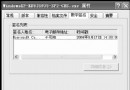
注意:EFS 憑證遺失將導致資料永久無法解密,請務必備份憑證(控制台 → 使用者帳號 → 管理您的檔案加密憑證)。
預設 XP 所有資料夾對本機所有使用者可見。啟用「專用資料夾」後,僅建立者可存取,其他使用者登入後嘗試開啟將出現「拒絕存取」。
C:\Documents and Settings\您的使用者名稱\(或對應安裝分區)此功能實際上是自動設定 NTFS 權限,移除其他使用者的存取權,適合多帳號共用電腦環境。
XP 內建無五筆輸入法,外掛程式每次需手動啟動極不便。透過匯入輸入法編輯器 (IME) 至系統,即可像內建輸入法般以熱鍵切換。
wnmime.ime 至 C:\Windows\System32regedit → 檔案 → 匯出)HKEY_LOCAL_MACHINE\SYSTEM\CurrentControlSet\Control\Keyboard LayoutsE0060804IME file = wnmime.imeLayout Display Name = 萬能五筆輸入法Layout File = KBDUS.DLLLayout Text = 萬能五筆輸入法完成後即可用 Ctrl+Shift 直接切換至五筆輸入法。
建立共享時,在共用名稱後加 $(如 Data$),即可隱藏於「網路上的芳鄰」瀏覽清單,但知道名稱者仍可直接連結(\\PC\Data$)。
若需徹底封鎖遠端連線,可停用 Server 服務:
效果:所有遠端電腦無法連線至本機任何共享;但本機管理員仍可存取其他電腦共享。適合需極高安全性、不對外提供檔案服務的工作站。
螢幕保護程式通常靠閒置時間自動觸發,若需立即鎖定螢幕(離位、隱私保護),可建立捷徑一鍵啟動:
*.scr,搜尋範圍選系統磁碟 → 搜尋.scr 檔 → 傳送到 → 桌面捷徑未來需手動啟動時,桌面雙擊對應捷徑即可,無須等待閒置倒數。
這六招技巧涵蓋網路協定相容、資料加密、隱私保護、輸入法整合、共享安全與螢幕保護手動控制,皆為 XP 進階使用者高頻需求。逐一嘗試,讓你的 XP 系統更安全、更順手、更專業。