前言
網路上有大量精美圖示包,但許多初學者不知如何套用。本文整理三種最常見的更換情境,圖文並茂說明。
攻略一:更改捷徑圖示
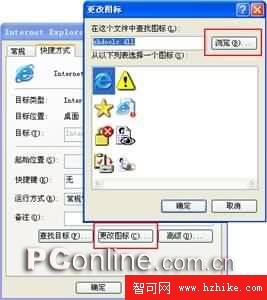
- 右鍵點擊捷徑 → 「內容」 → 「變更圖示」。
- 預設列出程式內建圖示,點選「瀏覽」選擇下載的
.ico 檔。
- 確定後,桌面所有同類捷徑即可統一風格,效果極佳。
攻略二:更改檔案類型關聯圖示
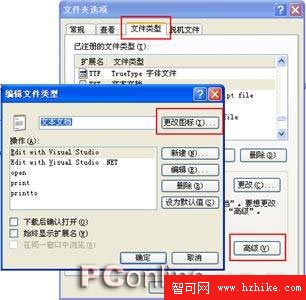
- 開啟「我的電腦」 → 「工具」 → 「資料夾選項」 → 「檔案類型」。
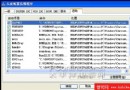
- 選中欲修改的副檔名 → 「進階」(或「編輯」) → 「變更圖示」。
- 選擇新圖示檔確定,該類型所有檔案圖示即刻更新。
攻略三:更改資料夾圖示(補充)
- 在資料夾建立
desktop.ini(隱藏、系統屬性)。
- 內容範例:
[.ShellClassInfo]

IconFile=D:\Icons\MyFolder.ico

IconIndex=0
- 將資料夾屬性設為「系統」或「唯讀」以觸發重繪。
小結
掌握以上三招,即可徹底客製化桌面視覺風格,打造專屬作業環境。