64 位元 XP 早期缺乏中文版且相容性未成熟,雙硬碟獨立安裝成為最佳方案:互不干擾、無共用啟動選單、單一硬碟損壞不影響另一系統。
一、 BIOS 設定 SATA 硬碟
以華碩/微星類 K8 平台主板為例(請參考自家主板手冊):
- 設為 IDE 模式: Integrated Peripherals → OnChip SATA = Enabled,SATA Mode = IDE。
- 選擇啟動硬碟: Advanced BIOS Features → Hard Disk Boot Priority。列表中會顯示 PATA(如 Ch0 M: ST340014A)與 SATA(如 Ch3 M: ST380011AS)硬碟。用 Page Up/Down 選擇欲安裝系統的那顆硬碟為第一順位(活動硬碟)。
- 註:First Boot Device 無法直接選 SATA,必須在 Hard Disk Boot Priority 設定。
二、 依序安裝兩套系統
- 在 BIOS 將 PATA 硬碟設為活動硬碟,安裝 32 位元 XP。
- 重開機進 BIOS,將 SATA 硬碟設為活動硬碟,安裝 64 位元 XP。
完成後,任一系統下均可在「我的電腦」直接存取另一顆硬碟資料,極度方便。
三、 系統切換與優缺點
- 切換方式: 必須重開機進 BIOS 更改 Hard Disk Boot Priority,相對麻煩(這是雙硬碟雙系統唯一缺點)。
- 優點:
- 無
boot.ini 相依,單一系統損壞不牽連另一套。
- 硬碟物理隔離,資料安全性高。
- 避免 32/64 位元系統檔案混淆衝突。
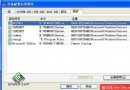
小知識: 傳統單硬碟多系統共用 boot.ini,一旦 32 位元系統損壞導致開機選單遺失,64 位元系統也將無法啟動。雙硬碟架構徹底解決此痛點。