嘗試刪除不需要的檔案時,常會遇到「檔案正在被使用中」或「存取被拒絕」的提示,導致無法順利清理。這類問題成因多樣,可能是程式在後台佔用、系統快取機制干擾,或是權限設定所致。以下整理五大實用解法,從輕量級工具到系統層面操作,助你徹底移除頑固檔案。
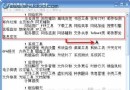
最常見的原因是檔案正被某個程式呼叫。若檔案已在前台開啟,直接關閉視窗即可;若為後台程式佔用,可善用 WhoLockMe 這類免費小工具。安裝後對目標檔案右鍵選擇「WhoLockMe」,即可列出鎖定該檔案的進程主程式,關閉相關程式後再嘗試刪除。
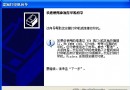
Windows XP 時代常因系統預讀緩存機制導致 AVI 檔案無法刪除。可透過「執行」輸入 Regsvr32 /U Shmedia.dll 取消該功能,或開啟登錄編輯器(Regedit),刪除鍵值 HKEY_LOCAL_MACHINE\SOFTWARE\Classes\CLSID\{87D62D94-71B3-4b9a-9489-5FE6850DC73E}\InProcServer32 即可解除限制。
當常規手段失效時,WinRAR 的「壓縮後刪除來源檔案」功能常能奏效。右鍵點選檔案 → 「加入壓縮檔」 → 勾選「壓縮後刪除來源檔案」 → 確認壓縮 → 再將產生的壓縮檔刪除,即可間接移除原始檔案。
若上述方法皆無效,可嘗試以下通用方案:
Explorer.exe 進程後,在 CMD 執行 del /f /q "檔案完整路徑"。定期清理暫存檔、關閉不必要的背景服務、避免長時間掛機下載導致檔案持續被佔用,能有效減少此類問題發生。若頻繁遇到無法刪除情況,建議檢查硬碟健康狀態或考慮重裝系統。