Windows XP Windows 7 Windows 2003 Windows Vista Windows 綜合教學 Linux 系統教學
Windows 10 Windows 8 Windows 2008 Windows NT Windows Server 電腦軟體教學

手把手教你重裝 Windows XP 系統:備份、安裝、驅動、更新、資料還原完整流程

編輯:XP 系統基礎知識

重裝前準備

  1. Windows XP 安裝光碟 (或隱藏分區恢復映像)
  2. 2. 應用程式安裝檔/驅動程式備份 (光碟/USB/外接硬碟) 3. ISP 網路設定資料 (帳號、密碼、DNS、IP 等) 4. **完整備份個人資料**:C:\Documents and Settings\你的帳號\ (我的文件、桌面、收藏夾、應用程式資料等) 5. 共用文件:C:\Documents and Settings\All Users\Documents\ 6. 記錄顯示卡、聲卡、印表機等硬體型號,預先下載最新驅動
開始重裝

  1. 插入 XP 光碟 → 重開機 → BIOS 設定光碟優先開機 (或隱藏分區恢復熱鍵)
  2. 依畫面指示:選擇「全新安裝」或「修復安裝」 (保留資料/設定)
  3. 分區格式化建議:C: 格式化 NTFS,D: 等資料盤保留
  4. 完成安裝進入桌面
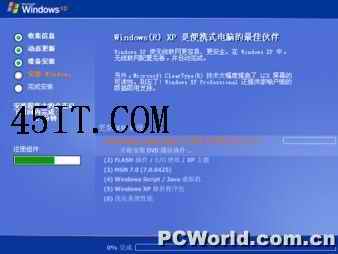
XP 安裝進行中畫面
圖 1:Windows XP 安裝進行中的畫面

重裝後必做 5 步驟

1. 設定網路連線

本地連線右鍵 → 內容 → Internet 協定 (TCP/IP) → 輸入 ISP 提供參數 → 建立新連線 (撥號/寬帶)。

2. 安裝/更新防毒牆與防毒軟體

優先建立基礎防護,再進行後續操作。

3. 更新硬體驅動程式

裝置管理員 (我的電腦右鍵 → 內容 → 硬體 → 裝置管理員) → 黃色問號/驚嘆號項目 → 右鍵「更新驅動程式」 → 指定下載好的驅動資料夾。重點:顯示卡、聲卡、晶片組、印表機。

4. Windows Update 修補到最新

開始 → Windows Update → 依提示下載安裝所有關鍵更新、Service Pack、驅動更新。耐心等待 (可能數百 MB)。

5. 應用程式與資料還原

  • 重裝 Office、常用軟體 → 至官網下載更新 (Office: Microsoft Office 下載中心)
  • 還原備份資料:我的文件、應用程式資料、收藏夾、共用文件
完成! 系統已恢復乾淨、修補到位、驅動最新、資料完整的最佳狀態。建議立即建立系統還原點或 Ghost 備份映像,未來遇嚴重問題可分鐘級恢復。
Copyright © Windows教程網 All Rights Reserved