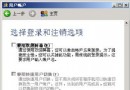
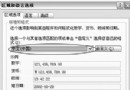
桌面右鍵→「屬性」→「外觀」→「視窗與按鈕」選「Windows 樣式」。點「進階」可自訂各項目顏色,「效果」可調整視窗、圖示、功能表視覺特效。
桌面右鍵→「屬性」→「桌面」→「自訂桌面」→「一般」頁籤,勾選「我的電腦」、「我的文件」、「網路芳鄰」、「Internet Explorer」等欲顯示圖示。
右鍵「開始」按鈕→「屬性」→選「傳統開始功能表」→確定。功能表不再自動調整順序,固定位置更符合老用戶習慣。
右鍵「開始」→「屬性」→「開始功能表」頁籤→「自訂」→「進階」頁籤,取消勾選「使用個人化功能表」。所有功能表項目永遠完整顯示,無需點擊雙箭頭展開。
資源管理器→「工具」→「資料夾選項」→「一般」頁籤,選「使用 Windows 傳統資料夾」。左側「常見工作」窗格即消失,介面更簡潔。
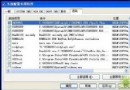
工作列右鍵→「屬性」→「工作列」頁籤,取消勾選「隱藏閒置圖示」,所有圖示永遠顯示。或點「自訂」針對各圖示設定「一律顯示/隱藏」。