微軟推出 Windows Vista 時,其標誌性的「亮黑」 Aero 介面令人嚮往,但高昂的硬體門檻讓許多 XP 用戶望而卻步。其實,透過第三方主題引擎與風格包,我們完全可以在 Windows XP 上以極低成本重現 Vista 的視覺體驗。本文將分兩階段,手把手教你為舊系統換上酷炫外衣。
第一階段:替換系統視覺風格
所需工具
- UXTheme Multi-Patcher 4.0:破解系統主題簽名限制,允許載入未經微軟簽署的 .msstyles 檔案。
- Longhorn 視覺風格包:包含模擬 Vista「亮黑」風格的 Shell、壁紙、字體及核心樣式檔。
操作步驟
- 下載並解壓 Longhorn 風格包。進入
C:\Windows\Resources\Themes,新建 Longhorn 資料夾,將解壓出的 Shell、Wallpaper 資料夾與 Longhorn.msstyles 複製進去。同時將 Fonts 資料夾內的兩款字體安裝至 C:\Windows\Fonts。
- 因風格包未附
.theme 主題檔,XP 無法直接識別。執行 UXTheme Multi-Patcher 4.0,依提示修補 C:\Windows\System32\uxtheme.dll(建議先手動備份該檔案)。安裝尾聲會彈出「Windows 檔案保護」對話框,點選「取消」完成修補。
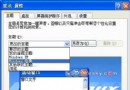
- 重開機後,右鍵桌面選「屬性」→「外觀」頁籤,「窗口和按鈕」下拉選單即會出現「Longhorn」風格。預設字體 Segoe UI 在 XP 上英文顯示較模糊,建議改用 Tahoma 或 Arial。確定套用後,再手動將
C:\Windows\Resources\Themes\Longhorn\Wallpaper 下的 Vista Beta1 Bliss 壁紙設為桌面背景,系統介面瞬間煥新。


第二階段:強化圖示與動態效果
所需工具
- Vista Inspirat Shell Pack:整合 Vista 風格圖示、動態點擊特效、視窗陰影、半透明選單及 ObjectDock 動態工具列。
操作步驟
- 下載安裝 Vista Inspirat Shell Pack V1.1,重開機後系統會自動套用其內建的白色調「Vista」主題。
- 若偏好第一階段的深色風格,回到「顯示屬性」→「外觀」再次選擇「Longhorn」即可。此時圖示、點擊動畫、登入畫面、半透明選單等細節皆已升級為 Vista 風貌。

補充說明與效能取捨
- ObjectDock 動態工具列:模擬 macOS Dock,支援圖示拖放排序、縮略圖預覽(含 Word、Photoshop 等視窗內容)、時間、天氣、執行中程式顯示。透過「Dock Setting → Theme → Load Dock Theme → Default」可切換實用樣式。缺點是天氣資訊讀取偶爾失敗。
- 效能影響:視窗陰影、圖示動畫、動態工具列等特效會佔用系統資源。若機器規格有限,可透過「開始」功能表中的程式群組,停用
ObjectDock、UberIcon、Y'z Shadow 等元件以釋放效能。