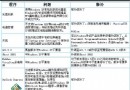
序號如同身分證,唯有合法序號才能確保 SP2 成功安裝。盜版若修改大量系統檔案導致安裝程式無法識別作業系統,將安裝失敗(可能提示語言版本錯誤)。建議至微軟官網線上驗證:執行「Windows Validation Assistant」掃描,若顯示 Congratulations, it appears that your Windows product key is valid. 即無虞。

標準作法:關閉所有應用程式 → Ctrl+Alt+Del 開啟工作管理員 → 「程序」分頁 → 逐一結束非必要程序(關鍵程序無法結束會提示)。不建議在 Clean Boot 或安全模式安裝,因 SP2 需多項服務支援,這些模式下服務可能未啟動;正常模式下若其他程序鎖定資源會導致安裝中止或程式當機。

圖 2:結束所有非必要程序
即使已打 MS04-011 補丁,安裝過程中舊版網路防火牆(ICF)停用至新版啟用間存在安全盲區。建議拔除網路線,安裝完成後再連接。亦隱含建議:先下載離線安裝包再升級。
安裝過程大幅修改登錄檔,用戶自訂參數可能被預設值覆蓋,影響防火牆、背景服務、Office 等應用。安裝後請檢查各程式參數設定。新電腦建議安裝順序:WinXP → SP2 → 應用程式,避免參數被改動。
SP2 修改硬體抽象層特性,部分驅動(如光碟機)可能不相容。筆者曾遇 PCI 衝突導致頻繁重開機,更新驅動即解決。安裝後請至廠商官網檢查 SP2 專用補丁。
新版防火牆會攔截 UDP/TCP 連線並彈出警告,導致聯機遊戲等程式難以運作。解決方案請參考《安裝 SP2 後,程式無法執行?》。

圖 3:已升級的線上更新功能
v5.Windowsupdate.microsoft.com)。SP2 包含大量累積修補程式,建議先裝 SP2 再用 Windows Update 更新驅動等,避免重複下載浪費時空。注意 SP2 僅含 Home/Professional/Media Center 共通部分,版本專屬更新仍需另行檢查安裝。
可移除但不建議。控制台「新增/移除程式」移除 SP2 可回滾至安裝前狀態(前提安裝時勾選保留系統狀態),但之後安裝的其他更新無法一併回滾。
兩大風險:
整合版 SP2(OEM 預裝)不可移除,但此版本由微軟官方整合,不會帶來負面影響,簡體中文版即將上市。