現象一:網路上的芳鄰無法正常瀏覽
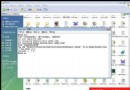
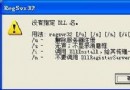
共享印表機前,先確認「網路上的芳鄰」→「檢視工作群組電腦」能否正常瀏覽並看到列印伺服器。若出錯,優先解決此問題。
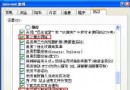
解決方案:確認工作群組名稱一致後,進入「區域連線」屬性 → 「安裝」 → 新增 NWLink IPX/SPX/NetBIOS 相容傳輸協定,無需重開機即可解決無法檢視工作群組或「沒有權限瀏覽」等問題。
現象二:無法瀏覽列印伺服器
能瀏覽芳鄰但雙擊列印伺服器圖示無法進入或看不到共享印表機,代表權限不足。
解決方案(雙管齊下):
- 列印伺服器端:開放 Guest 帳號,並進入群組原理:
電腦設定 → Windows 設定 → 安全性設定 → 本地原理 → 用戶權利指派,從「拒絕從網路存取這台電腦」中移除 Guest 帳號。
- 網路設定:確保列印伺服器「區域連線」屬性中已勾選「Microsoft 網路的檔案和印表機共用」。
現象三:工作站搜尋不到共享印表機
最常見問題:安裝網路印表機時列表僅顯示「Microsoft Windows Network」,找不到共享印表機。
三種解法:
- 安裝上述 NWLink IPX/SPX/NetBIOS 協定 通常即可搜尋到。
- 在芳鄰中雙擊進入列印伺服器,右鍵共享印表機圖示選「連線」,提示框點「是」快速安裝。
- 檢查列印伺服器是否啟用「網際網路連線防火牆」(ICF),若開啟請關閉;若需同時使用 ICF 與共用,請安裝 NetBEUI 協定(非路由協定)。
現象四:讓工作站免驅動安裝印表機
大量工作站需安裝共享印表機驅動時,逐台傳送驅動檔極為繁瑣。提供兩種方案:
方案一:使用「其他驅動程式」功能(以聯想 6110 為例)
- 任一 Windows 98 工作站安裝 6110 驅動。
- 將該機
C:\Windows\inf\lgbcpr.inf 複製到列印伺服器。
- 列印伺服器共享印表機屬性 → 「共用」分頁 → 「其他驅動程式」 → 勾選「Intel Windows 95、98 和 Me」 → 指定
lgbcpr.inf → 系統提示指定 lexgo.exe 時選驅動盤 Drivers\Win_9X\lexgo.ex_ → 系統自動複製所需檔案。
缺點:流程繁瑣,新手難判斷所需檔案。

方案二:對應網路磁碟機法(推薦,通用性強)
- 列印伺服器共享印表機驅動程式資料夾。
- 工作站進入芳鄰 → 列印伺服器 → 選中共享驅動資料夾 → 右鍵「對應網路磁碟機」 → 選擇磁碟機代號確定。
- 安裝共享印表機需提供驅動時,手動指定對應的網路磁碟機路徑,按提示完成。
此法簡單高效,適用所有印表機共用場景。