許多 Linux 初學者從 Windows 遷徙而來,對環境陌生。以下以紅旗 Linux 4.1 為例,打造熟悉的操作體驗。
KDE 下 kde_xp 主題與 Windows XP 最相似。安裝步驟:
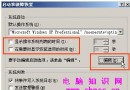
kde_xp_full-0.9.tar.gz 至 /opt,右鍵解壓或終端執行 tar zxvf kde_xp_full-0.9.tar.gz。cd kde_xpTheme; chmod 777 theme-install-kde.sh; ./theme-install-kde.shcd ../kde_xpStyle; chmod 777 style-install.sh; ./style-install.shcd ../icons; chmod 777 icons-install-kde.sh; ./icons-install-kde.shkde_xp Theme for KDE installed 即成功。IceWM 裝飾選 kde_xp;「風格」→「元件風格」選 kde_xp;「圖示」選 KDE-XP。少數未變圖示可右鍵「屬性→一般」手動更換(「我的電腦」需至根目錄修改)。預設桌布 Bliss 已在 /root/.kde/share/wallpapers/,設定後桌面酷似 XP。Linux 預設非 Windows 快捷鍵方案。解決:「開始→設定→控制台→快捷鍵」,「目前方案」下拉選單選「Windows 方案」(含 Win 鍵與不含 Win 鍵兩種),確定後常用熱鍵(如「顯示桌面」)即恢復正常。
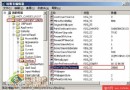
Win + 紅旗 Linux 雙系統下,「我的文件」目錄不統一且 Win 無法直接存取 Linux 分區。解決:左鍵拖曳 Windows 「我的文件」圖示至 /root/Desktop,選「連結到目前位置」,重新命名為 mydocument(若已存在先重命名舊者)。如此桌面與「我的電腦」左側選單的「我的文件」均指向同一資料夾。
Ark 是 Linux 下最好用的圖形化壓縮工具,但預設不支援 RAR。至 RAR 官網 下載最新 RAR for Linux,解壓後終端執行 make 安裝,即自動整合至 Ark,雙擊 RAR 檔即可直接處理。
至 Linuxeden 下載 VirtualDragon-1.0-1.i386.rpm,雙擊安裝。主介面含「虛擬光碟」「虛擬軟碟」「虛擬開機盤」三標籤。
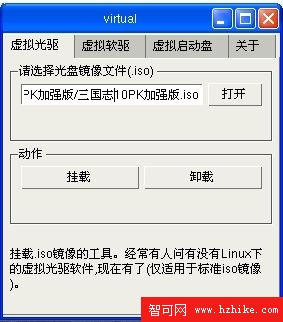
圖2 運行虛擬一條龍
/mnt/vcd。用完點「卸載」。/mnt/vfb。支援從軟碟映像寫入軟碟、從軟碟製作映像檔。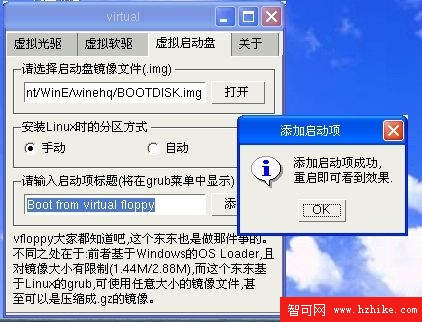
圖3 虛擬軟碟操作
.gz 壓縮映像)。選 IMG 檔→輸入啟動項標題(預設 boot from virtual floppy)→「新增」→提示重啟生效。重啟後 GRUB 選單最下方多出該項,選擇進入虛擬開機盤。圖4 成功建立虛擬盤
缺點:需 root 權限執行、僅支援 ISO/IMG 格式。但操作簡單、人性化,適合初學者及懶得敲指令的用戶。