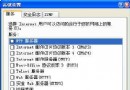
什麼是硬體設定檔?
開機時告知 Windows 載入哪些裝置及其設定的一組指令。安裝 XP 時自動建立 Profile 1 (預設載入所有裝置)。
主要功能
- 僅載入設定檔中的裝置驅動: 在「系統內容」→「硬體」→「硬體設定檔」中,將常用設定檔移至頂端,開機即只載入該設定檔啟用的裝置,加快開機。
- 快速切換工作環境: 建立多組設定檔 (如「辦公室」、「出差」),勾選「等待使用者選擇硬體設定檔」,開機出現選單切換。筆電使用者受益最大。
- 縮短/關閉選單等待時間: 「硬體設定檔選擇」區將秒數設為
0 直接載入預設;需切換時開機按 Space 喚出選單。
- 還原預設配置/備份: 點選「複製」為現有設定檔建立備份 (如
Profile 2),硬體異動導致需重新啟動時可匯入備份。
- 清除殘留硬體資訊: 頻繁插拔裝置會留下大量登錄殘留。刪除
Profile 1 並重建:
- 先「複製」
Profile 1 為 Profile 2 備份。
- 重新命名
Profile 1 為 Profile。
- 重開機 → 出現選單選 3. None of the above → Windows 重新偵測硬體 → 命名新設定檔為
Profile 1。
- 再次重開機 → 刪除
Profile、Profile 2,僅保留新 Profile 1。
注意事項
- 需以系統管理員身分登入操作。
- 硬體變動超過一定程度可能觸發重新啟動,備份設定檔可避免麻煩。