場景
家庭共用一台電腦:父親看新聞、母親上聯眾、妹妹寫日記。問題:收藏夾混雜、桌面捷徑堆疊、隱私文件互相可見。XP 的使用者帳號機制可完美解決。
核心概念釐清
- 權限:使用者對檔案/資料夾/印表機等資源的存取能力(讀取、寫入、執行)。
- 權利:使用者對系統設定的能力(如變更系統時間、安裝驅動程式)。
- NTFS 必備:檔案權限僅在 NTFS 分區生效。FAT/FAT32 不支援。可用
convert c: /fs:ntfs 無損轉換。
建立家庭成員帳號(限制使用者)
- 管理員登入 →「控制台」→「使用者帳號」→「建立新帳號」。
- 輸入名稱 → 下一步 → 選擇 「限制使用者」(非「電腦管理員」)。
- 分別為父、母、妹建立帳號。
登入體驗:歡迎畫面與個人化環境
- 開機顯示歡迎畫面,點選帳號輸入密碼登入。
- 每位使用者擁有獨立:桌面捷徑、我的文件、收藏夾、Cookies、開始選單、應用程式設定。
- 互不干擾:父親刪除桌面捷徑不影響妹妹;母親新增收藏夾父親不見得到。
保護隱私文件:設定「我的文件」為專用
- 以自己的帳號登入。
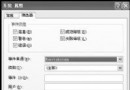
- 右鍵「我的文件」→「內容」→「共用」索引標籤。
- 勾選 「將此資料夾設為專用」。
前提條件:
- 系統盤為 NTFS。
- 簡單檔案共用已啟用(預設開啟)。
- 僅限使用者設定檔下的資料夾(預設「我的文件」)可設專用。詳細參考 MS KB 307286。
進階權限設定(XP Professional / 2000 / 2003)
若需更精細控制(如特定使用者唯讀、特定群組寫入),須停用「簡單檔案共用」:
- 「工具」→「資料夾選項」→「檢視」→ 取消「使用簡單檔案共用(建議)」。
- 資料夾右鍵→「內容」→「安全性」索引標籤,編輯 ACL(存取控制清單)。
- 可新增/移除使用者/群組,設定允許/拒絕:完全控制、修改、讀取與執行、列出資料夾內容、讀取、寫入。
此模式下「設為專用」選項消失,完全由 ACL 控制。
Home 版限制
XP Home 版無「安全性」索引標籤,無法編輯 ACL,僅能用簡單檔案共用的「專用」功能。需進階權限請升級 Professional。
總結
善用 XP 多使用者帳號機制,配合 NTFS 權限,即可在共用電腦實現:資料隔離、隱私保護、個人化環境、權限最小化(日常用限制帳號),大幅提升家庭/小型辦公室資安與使用體驗。