被忽視的系統級列印神器
許多用戶視「圖片和傳真檢視器」為單純預覽工具,實則它內建強大的 相片列印嚮導,支援 9 種版面配置,可自動裁切、旋轉、排版多張相片於單張相紙,極大節省相紙成本,尤其適合列印小尺寸照片(證件照、貼紙、拼貼集)。
操作步驟:三分鐘上手
- 選取相片: 在資料夾中 Ctrl+點選或 Shift+框選多張檔案,右鍵→「預覽」進入檢視器。
- 啟動列印嚮導: 點選工具列列印圖示或 Ctrl+P。
- 確認選取: 下一步→「相片選擇」頁勾選欲列印項目,或「全選」。
- 選擇印表機: 下一步選擇目標印表機(建議預設相片印表機)。
- 關鍵:版面配置: 下一步進入「版面選擇」,從 9 種預設中挑選。推薦 「10×15 cm 相片」→「剪貼相片」,系統自動依張數裁切旋轉排版,最大化利用紙張。
- 設定份數: 「列印每張相片的份數」可依分享需求調整。
- 開始列印: 下一步確認列印。
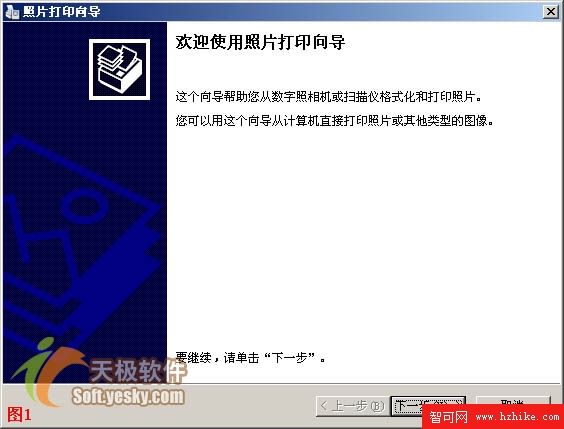
圖 1:相片列印嚮導歡迎頁
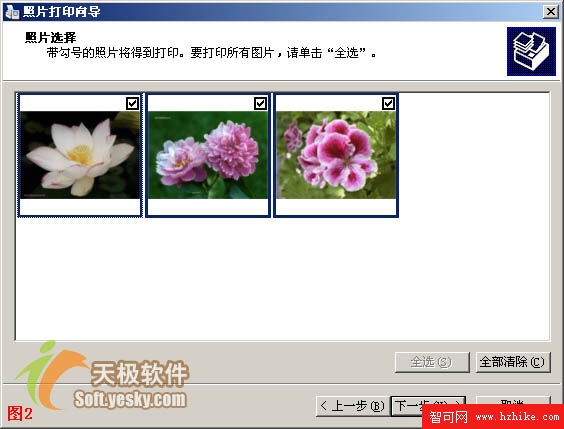
圖 2:勾選欲列印相片
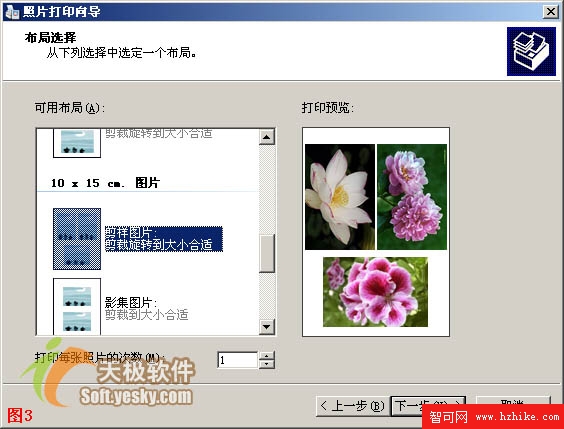
圖 3:9 種版面配置,「剪貼相片」最實用
進階技巧
- 相紙類型設定: 印表機屬性中正確選擇「相紙/光面/哑面」,配合正確 ICC 配置檔,色彩更準確。
- 邊框與銳利度: 部份印表機驅動支援無邊框列印、銳利度增強,可在印表機屬性→「進階」中調整。
- 批次列印不同尺寸: 需分批處理,嚮導不支援混合尺寸單次輸出。
適用場景
- 家庭相片整理:將多張 2 吋/3 吋照片拼印於 4R/5R 相紙
- 證件照自印:6 張 1 吋證件照排版於 4R,成本僅商業沖印 1/10
- 教學/簡報素材:小圖示、截圖拼版列印供剪貼使用
小結
無需安裝第三方軟體,Windows XP 內建工具即能完成專業級相片拼版列印。下次列印相片前,先試試這個「藏在系統裡的省錢專家」。