前言:魚與熊掌,其實可以兼得
XP 安裝預設「最佳外觀」開啟所有視覺特效,消耗大量記憶體;許多優化教程建議「調整為最佳效能」全關,介面卻變回 Windows 2000 風格。本文實測一套「核心特效保留 + 記憶體節省 + 現代桌面體驗」的平衡方案,並以「一分鐘測試」量化性能代價。
方案一:最省記憶體的 XP 風格視覺效果
1. 啟用 Themes 服務 (前提)
Win+R → services.msc → Themes → 啟動類型: 自動 → 啟動
關閉此服務雖省記憶體,但會失去視覺樣式、側邊欄等所有進階桌面功能。
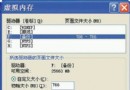
2. 視覺效果精簡保留三項 (系統屬性 → 進階 → 效能 → 設定 → 自訂)
- ✅ 在視窗和按鈕上使用視覺樣式 (保留 Luna/經典主題圓角、按鈕狀態,核心體驗)。
- ✅ 在資料夾中使用常見工作 (左側工作窗格,操作效率關鍵)。
- ✅ 在桌面上為圖示標籤使用陰影 (文字可讀性,極低成本)。
其餘全部取消:淡入淡出、選單動畫、拖曳顯示視窗內容、滑鼠陰影、桌面圖示鎖定網頁等。
3. 關閉縮略圖預覽 (資料夾選項 → 檢視 → 勾選「不顯示縮略圖」)
防止大量圖片資料夾開啟時記憶體暴漲、甚至假死。
實測效果:較「最佳效能」模式僅多佔 5-7 MB 記憶體,卻保留了現代視覺辨識度與操作手感。
方案二:移植 Vista/Win7 風格「側邊欄」
手工打造輕量側邊欄 (無需安裝第三方常駐程式)
- 非系統盤建立資料夾
D:\XP_Sidebar。
- `Win+R` → `shell:sendto` → 在 `SendTo` 資料夾建立 `XP_Sidebar` 的捷徑。
- 常用程式捷徑 → 右鍵 → 「傳送到」→ `XP_Sidebar` (捷徑自動複製進去)。
- 將 `D:\XP_Sidebar` 資料夾拖曳至桌面最左側邊緣,系統自動吸附形成工具列。
美化與易用設定
- 資料夾工具列右鍵 → 勾選「自動隱藏」、「顯示標題」。
- 重新命名過長捷徑名稱;調整寬度至最舒適。
- 捷徑過多 → 勾選「小圖示」、取消「顯示文字」。
- 不勾選「永遠置頂」,平時 `Win+D` 快速顯示桌面即可使用,避免干擾全螢幕應用/遊戲。
綠色軟體優先策略
側邊欄放免安裝綠色軟體捷徑:重裝系統後,只需將 `D:\XP_Sidebar` 拖回桌面左側,所有工具即刻可用,無垃圾、無註冊表殘留、系統保持流暢。
任務列自動隱藏 + 語言欄獨立停駐
- 任務列屬性 → 勾選「自動隱藏」→ 壁紙完整展現。
- 文書工作者:右鍵任務列輸入法 → 「還原語言欄」→ 拖至 Word/WPS 工具列區域,不遮文字、不頻繁喚出任務列。
方案三:創意圖示佈局——打破網格,讓桌面「活」起來
嘗試將「我的電腦」、「網路鄰居」、「回收站」、「IE」四大系統圖示分別置於桌面四個角落 (而非預設左上堆疊)。搭配極簡風格壁紙,視覺焦點瞬間分散,桌面從「倉庫」變為「畫布」。創意零成本,效果立竿見影。
方案四:性能代價量化——「一分鐘測試」實測
- 記憶體佔用:平衡方案 vs 最佳效能 = +5~7 MB。
- 一分鐘測試 (CPUMark 類基準) 分數差異:0.03 分 (誤差範圍內)。
- 結論:視覺體驗大幅提升,性能損耗可忽略不計。真正的瓶頸在於後台常駐程式、啟動項、磁碟碎片、記憶體總量,而非視覺特效。
現代啟示
XP 時代的優化邏輯在今日同樣適用:精準保留核心體驗特效,砍掉邊際效益遞減的花俏動畫;用「資料夾工具列」實現輕量級啟動器;用「綠色軟體」減少系統熵增;用「基準測試」替代主觀感受量化決策。 這不是怷舊,是系統調校的永恆方法論。