「Windows 延遲寫入失敗」彈出訊息,資料可能遺失,如何應對?
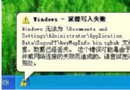
這個錯誤通常在右下角彈出氣泡提示:「Windows 無法將資料儲存至磁碟,資料可能遺失」,伴隨事件檢視器記錄 Event ID 50 (來源: NTFS 或 Disk)。
常見原因
- 硬碟實體壞軌/壞扇區:最常見原因,磁碟表面損壞導致寫入失敗。
- 硬碟連接線/接口問題:SATA/IDE 纜線鬆動、折損、主機板 SATA 控制器故障、供電不足。
- 驅動程式衝突/過舊:儲存控制器驅動 (AHCI/RAID/SCSI) 不相容或版本過舊。
- 快取寫入衝突:啟用「磁碟寫入快取」但系統不穩定 (斷電、死機) 導致快取資料未寫入。
- 惡意軟體/檔案系統錯誤:病毒破壞檔案系統結構、MFT 損壞。
- USB/外接硬碟供電不足/熱拔插:移動硬碟無獨立供電、USB 埠電流不足、未安全移除就拔除。
排查與解決步驟
- 立即備份重要資料:錯誤出現時磁碟可能隨時完全損壞,優先複製關鍵檔案至其他儲存裝置。
- 檢查硬體連接:重新插拭 SATA/電源線、更換纜線、嘗試其他 SATA 埠、外接硬碟換 USB 線/加裝供電。
- 檢測硬碟健康度:
- CrystalDiskInfo / Victoria / MHDD / HD Tune 讀取 S.M.A.R.T. 屬性,關注 05 (重新分配扇區計數)、C5 (不穩定扇區計數)、C6 (無法修復扇區計數) 原始值是否非零。
- 若有壞軌,硬碟壽命將盡,建議更換。
- 掃描修復檔案系統:
- 以系統管理員身分執行
chkdsk X: /f /r (X 為出錯磁碟代號),/r 會掃描壞扇區並嘗試恢復資訊,耗時較久。
- 若為系統盤,會要求排程下次重開機執行。
- 更新/重裝儲存控制器驅動:主機板官網下載最新 Chipset、SATA/AHCI/RAID 驅動安裝。
- 調整寫入快取設定:
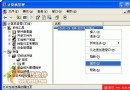
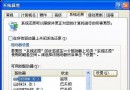
- 裝置管理員 → 磁碟機 → 右鍵該磁碟 → 「屬性」→ 「原則」頁籤。
- 若頻繁出錯,嘗試取消勾選「啟用裝置上的寫入快取」 (效能略降,資料較安全)。
- 外接 USB 磁碟建議選「快速移除」 (預設),不勾選「效能最佳」。
- 掃毒:完整掃描排除惡意軟體破壞。
- 檢查事件檢視器:
系統日誌 篩選來源 Disk、NTFS、partmgr,查看詳細錯誤代碼 (如 Status 0xC000009C = 壞扇區,0xC000009D = 裝置不存在/連線中斷)。
進階修復 (資料極重要、硬碟有壞軌)
- ddrescue / HDDSuperClone (Linux) 進行區塊級鏡像備份,跳過壞扇區最大程度救回資料。
- 專業資料救援服務:物理故障 (磁頭損壞、馬達卡死、電路板燒毀) 僅專業無塵室可救援,切勿自行開蓋/通電嘗試。
預防措施
- 定期備份 (3-2-1 原則:3 份副本、2 種媒介、1 份異地)。
- 使用 UPS 防止斷電導致快取遺失。
- 監控 S.M.A.R.T. 指標 (CrystalDiskInfo 常駐監控)。
- 外接硬碟務必「安全移除」後再拔除。
「延遲寫入失敗」是硬碟發出的求救訊號,請務必重視,優先備份資料,再按步驟排查。若硬碟確認有壞軌,請儘速更換,切勿存放重要資料。